Rokasgrāmata atjaunināta:
Izvēlieties arhīvu, pārbaudiet tā saturu un saglabājiet nepieciešamos izvilktos failus datorā vai tālrunī.
Atveriet šo rokasgrāmatu, izmantojot saiti “Kā lietot šo rīku”, kas atrodas zem rīka nosaukuma. Tas ietver darbības, ekrānuzņēmumus un videoklipus datoriem un tālruņiem.
Pirms sākat
Sagatavojiet arhīvu formātā, ko akceptējis failu atlasītājs. Izmantojiet arhīvus no avotiem, kuriem uzticaties. Neatveriet nepazīstamus izpildāmos failus tikai tāpēc, ka izvilkšana ir izdevusies.
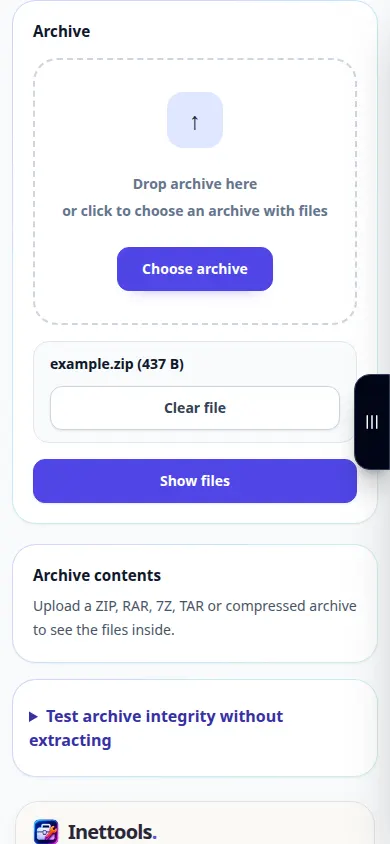
Mēģiniet ar demonstrācijas failu — example.zip
Šie mazie faili tika izveidoti šai rokasgrāmatai, un tajos nav personas datu.
Soli pa solim instrukcijas
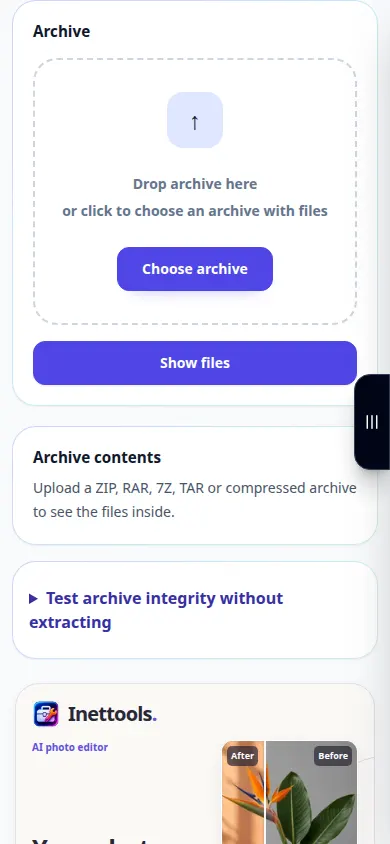
- Atveriet programmu Archive Extractor un izvēlieties arhīvu savā ierīcē.
- Pārbaudiet atlasīto failu un sāciet izvilkšanu. Ja tiek piedāvāts paroles lauks un arhīvs ir šifrēts, ievadiet pareizo paroli.
- Pagaidiet izvilkto failu sarakstu. Izlasiet failu nosaukumus un izmērus, pirms izvēlaties, ko paturēt.
- Izmantojiet lejupielādes vadīklu blakus vajadzīgajam failam. Ja tiek piedāvāts kombinēts rezultāts, pēc saglabāšanas pārbaudiet tā saturu.
- Atveriet saglabātos failus, izmantojot programmas, kas atbalsta to formātus. Saglabājiet oriģinālo arhīvu, līdz esat pārbaudījis izvilktās kopijas.
Datorā
Velciet arhīvu uz augšupielādes apgabalu. Pārskatiet failu sarakstu un saglabājiet atsevišķus vienumus mapē, kur varat tos viegli atrast.
Telefonā
Izvēlieties arhīvu sadaļā Faili vai Lejupielādes. Saglabājiet izvilktos vienumus iPhone tālrunī Faili vai Android mapē Lejupielādes, pēc tam atveriet tos piemērotā lietojumprogrammā.
Safari iPhone tālrunī atveriet koplietošanas izvēlni un izvēlieties Saglabāt failos, ja rezultāts tiek atvērts jaunā cilnē. Pārlūkā Android Chrome atzīmējiet izvēles rūtiņu Lejupielādes. Turiet šo cilni atvērtu, līdz apstrāde ir pabeigta.
Labākam rezultātam
Izvilkts fails joprojām var būt nedrošs vai bojāts. Rīks izpako arhīvu; veiksmīga ieguve neapliecina saturu.
Ekrānuzņēmumi un video
Darbvirsmas demonstrācija
Ierakstā redzams angļu valodas interfeiss. Izpildiet iepriekš norādītās tulkotās darbības; vadības ierīces ir tādā pašā secībā. Šis ieraksts parāda demonstrācijas ievadi un iegūto izvadi rīkā.
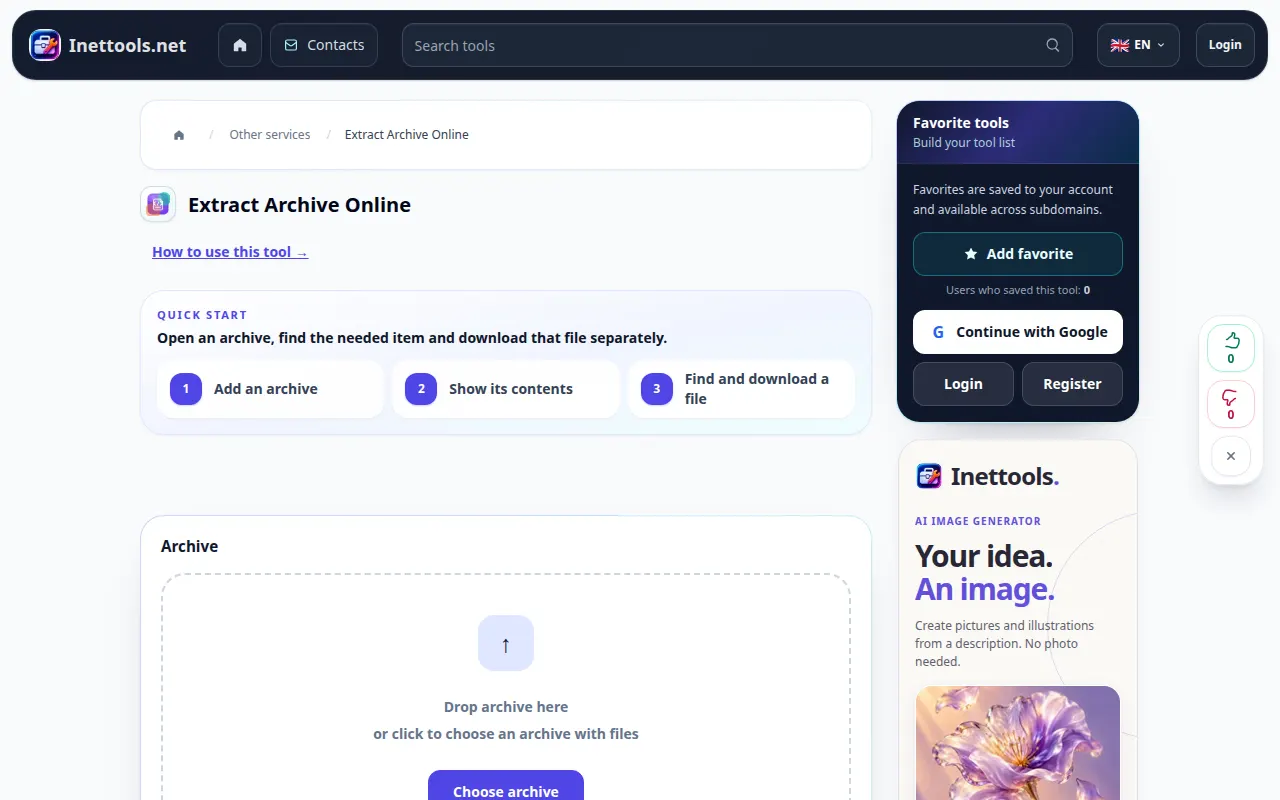
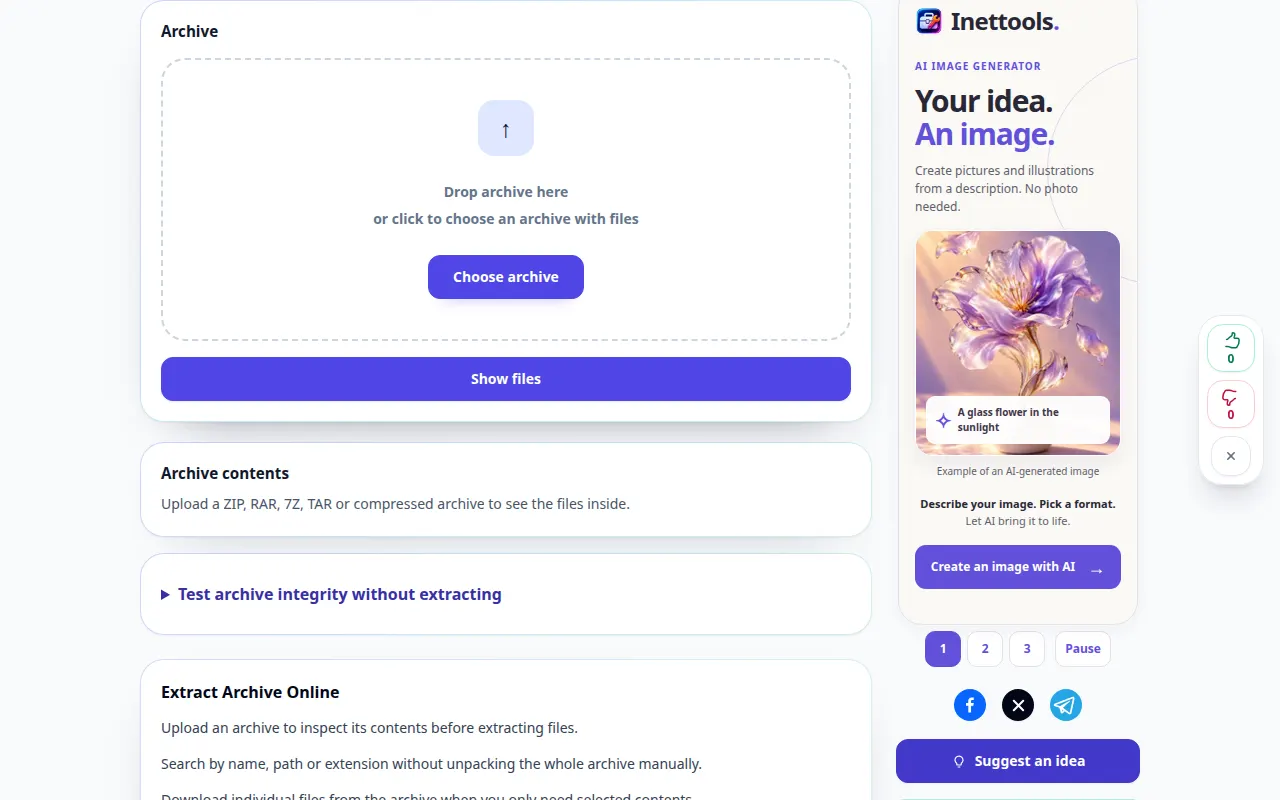
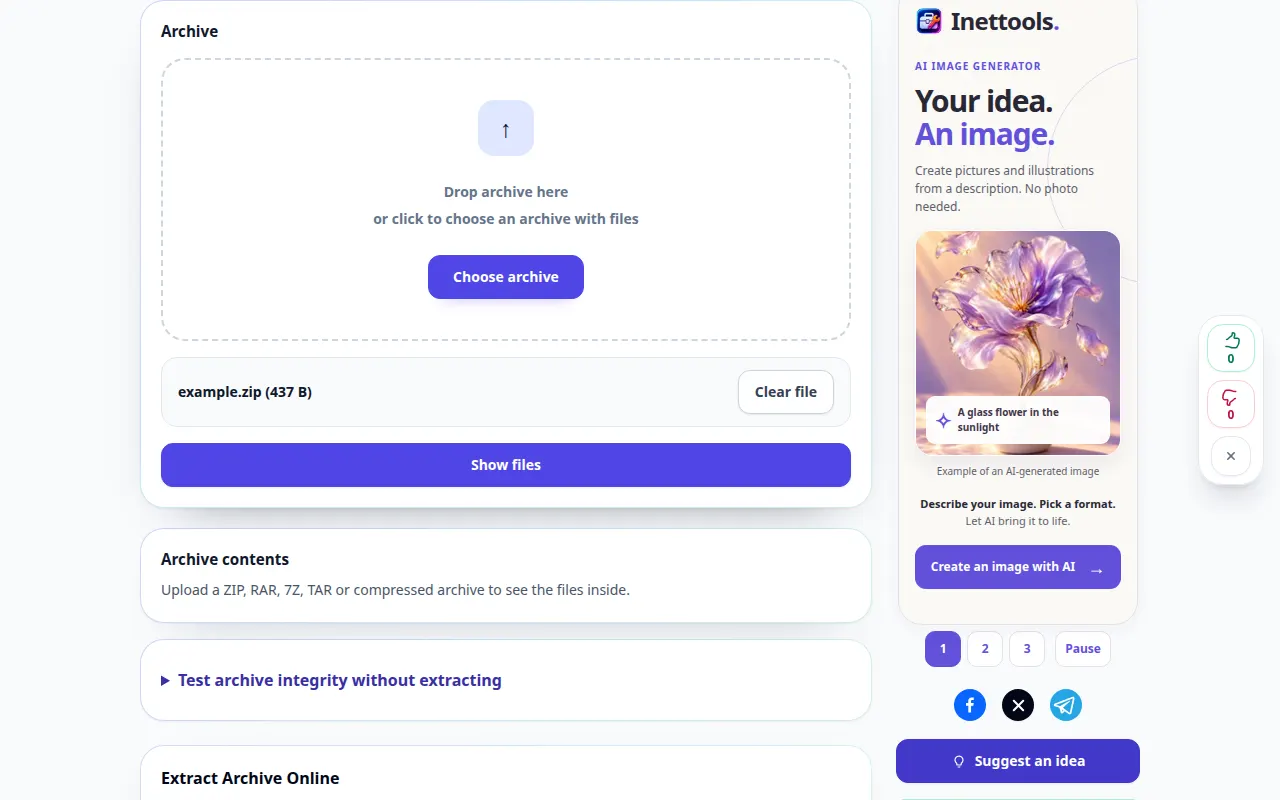
Tālruņa demonstrācija
Ierakstā redzams angļu valodas interfeiss. Izpildiet iepriekš norādītās tulkotās darbības; vadības ierīces ir tādā pašā secībā. Šis ieraksts parāda demonstrācijas ievadi un iegūto izvadi rīkā.
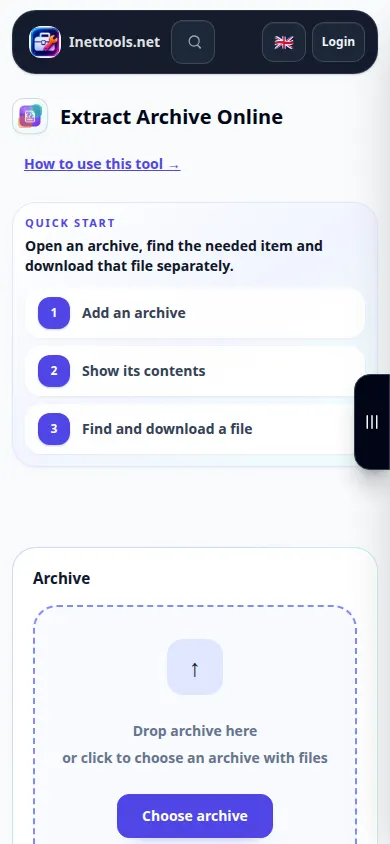
Jautājumi un problēmu novēršana
Kāpēc ekstrakcija apstājas ar kļūdu?
Arhīvs var būt nepilnīgs, bojāts, šifrēts vai neatbalstītā variantā. Pārbaudiet paroli, atkārtoti kopējiet visu arhīvu un izmēģiniet atbalstīto formātu.
Kāpēc es varu saglabāt failu, bet nevar to atvērt?
Failam var būt nepieciešama īpaša lietojumprogramma, vai arī tas pats var būt bojāts. Pārbaudiet tā paplašinājumu un salīdziniet to ar sākotnējo arhīva saturu.
Ja redzat ziņojumu, ka pakalpojums ir pārslogots, uzgaidiet un vēlāk mēģiniet vēlreiz. Neveiksmīgs mēģinājums nenozīmē, ka jūsu avota fails ir mainījies.

