Rokasgrāmata atjaunināta:
Skatiet dokumentu savā pārlūkprogrammā, neinstalējot biroja komplektu. Atveriet failu, pārbaudiet tā lapas un saglabājiet ģenerēto PDF priekšskatījumu.
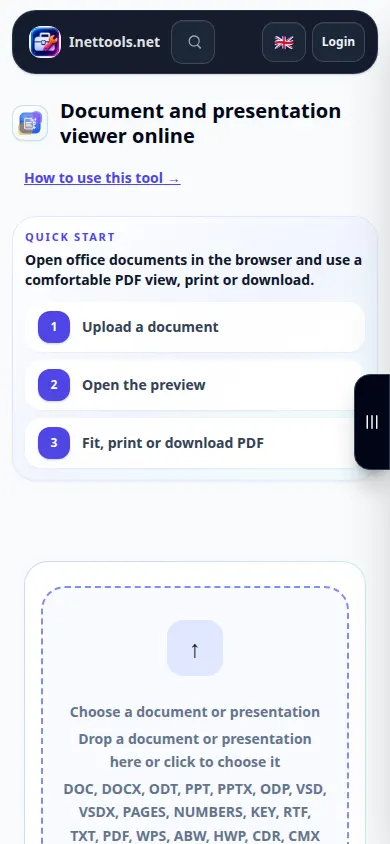
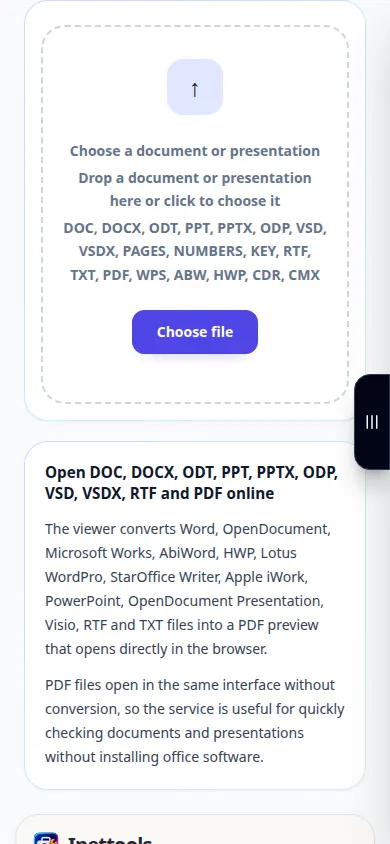
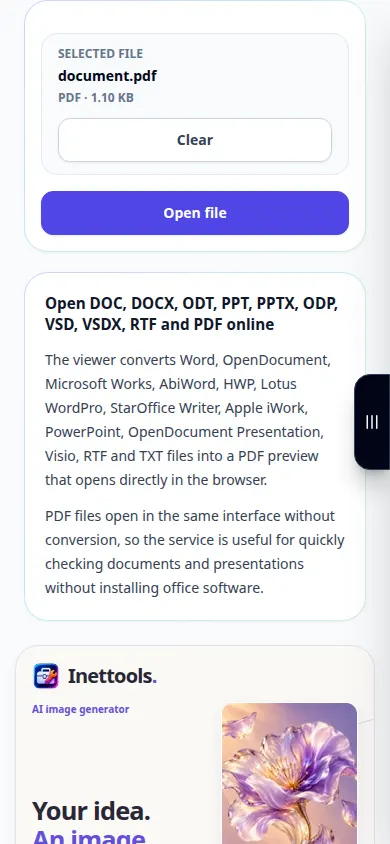
Atveriet šo rokasgrāmatu, izmantojot saiti “Kā lietot šo rīku”, kas atrodas zem rīka nosaukuma. Tas ietver darbības, ekrānuzņēmumus un videoklipus datoriem un tālruņiem.
Pirms sākat
Saglabājiet dokumenta oriģinālu. Failu atlasītājā ir uzskaitīti pieņemtie formāti, tostarp parastie biroja dokumenti un PDF. Ar paroli aizsargāti vai bojāti faili, iespējams, vispirms ir jālabo vai jāatbloķē.
Mēģiniet ar demonstrācijas failu — document.pdf
Šie mazie faili tika izveidoti šai rokasgrāmatai, un tajos nav personas datu.
Soli pa solim instrukcijas
- Atveriet dokumentu skatītāju un izvēlieties dokumentu savā ierīcē.
- Pārbaudiet faila nosaukumu un atlasiet Atvērt failu. Pagaidiet, līdz tiek sagatavots priekšskatījums.
- Izmantojiet Pielāgot platumam lasāmam tekstam vai Visa lapa, lai pārbaudītu izkārtojumu. Ritiniet vairākas lapas, īpaši tabulas un attēlus.
- Atveriet ģenerēto PDF jaunā cilnē, ja neparādās iegultais priekšskatījums. Varat arī izmantot lejupielādes vadīklu PDF.
- Saglabājiet PDF priekšskatījumu savā ierīcē. Lai atvērtu citu dokumentu, notīriet pašreizējo failu un izvēlieties jaunu avotu.
Datorā
Velciet dokumentu uz augšupielādes apgabalu. Pielāgot platumam ir noderīgi klēpjdatorā; pilnekrāna režīmā ir vairāk vietas lapām. Drukāšanai tiek izmantots pārlūkprogrammas drukas dialoglodziņš.
Telefonā
Izvēlieties dokumentu mapē Faili vai failu pārvaldniekā. Šaurā ekrānā izmantojiet Pielāgot platumam. Ja jūsu pārlūkprogramma PDF failus atver atsevišķi, izmantojiet Atvērt jaunā cilnē un pēc tam atgriezieties sākotnējā cilnē.
Safari iPhone tālrunī atveriet koplietošanas izvēlni un izvēlieties Saglabāt failos, ja rezultāts tiek atvērts jaunā cilnē. Pārlūkā Android Chrome atzīmējiet izvēles rūtiņu Lejupielādes. Turiet šo cilni atvērtu, līdz apstrāde ir pabeigta.
Labākam rezultātam
Pirms PDF koplietošanas pārbaudiet lappušu pārtraukumus un neparastus fontus. Skatītājs izveido priekšskatījumu; tas nerediģē oriģinālo dokumentu.
Ekrānuzņēmumi un video
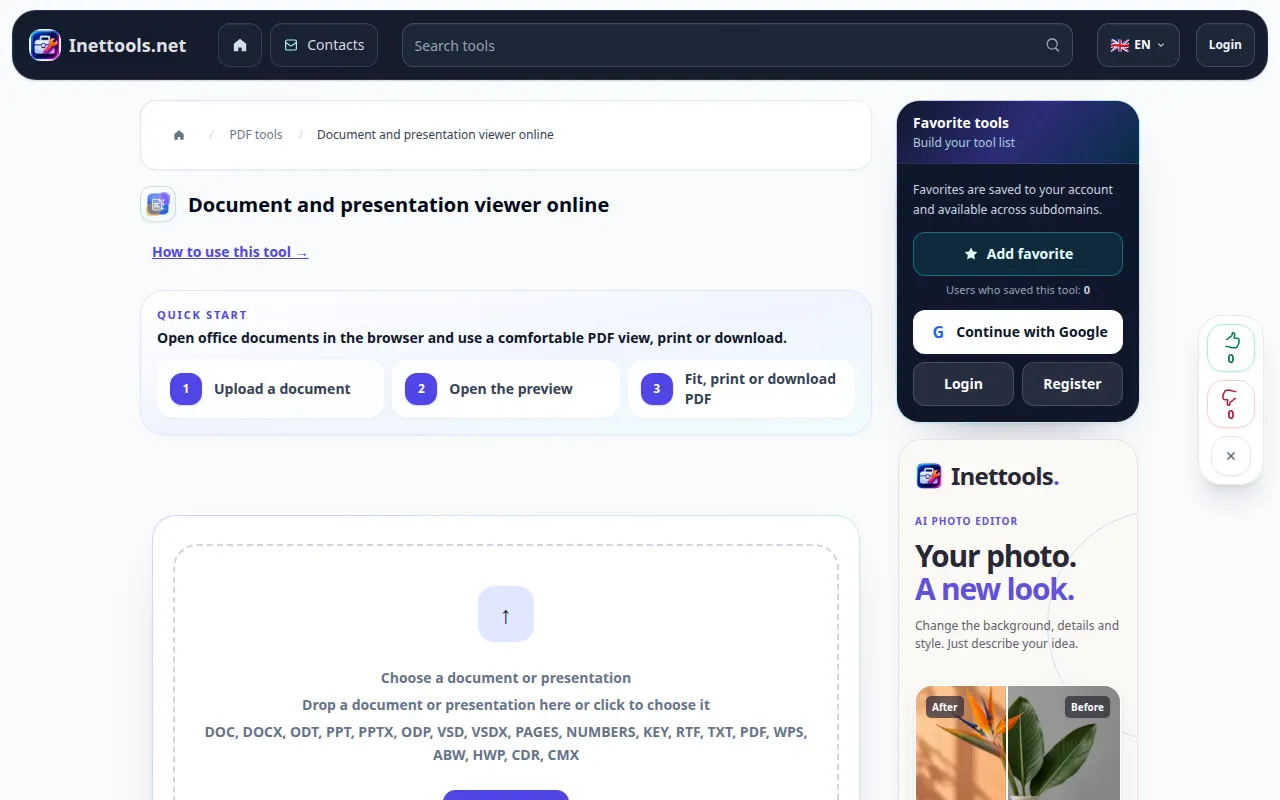
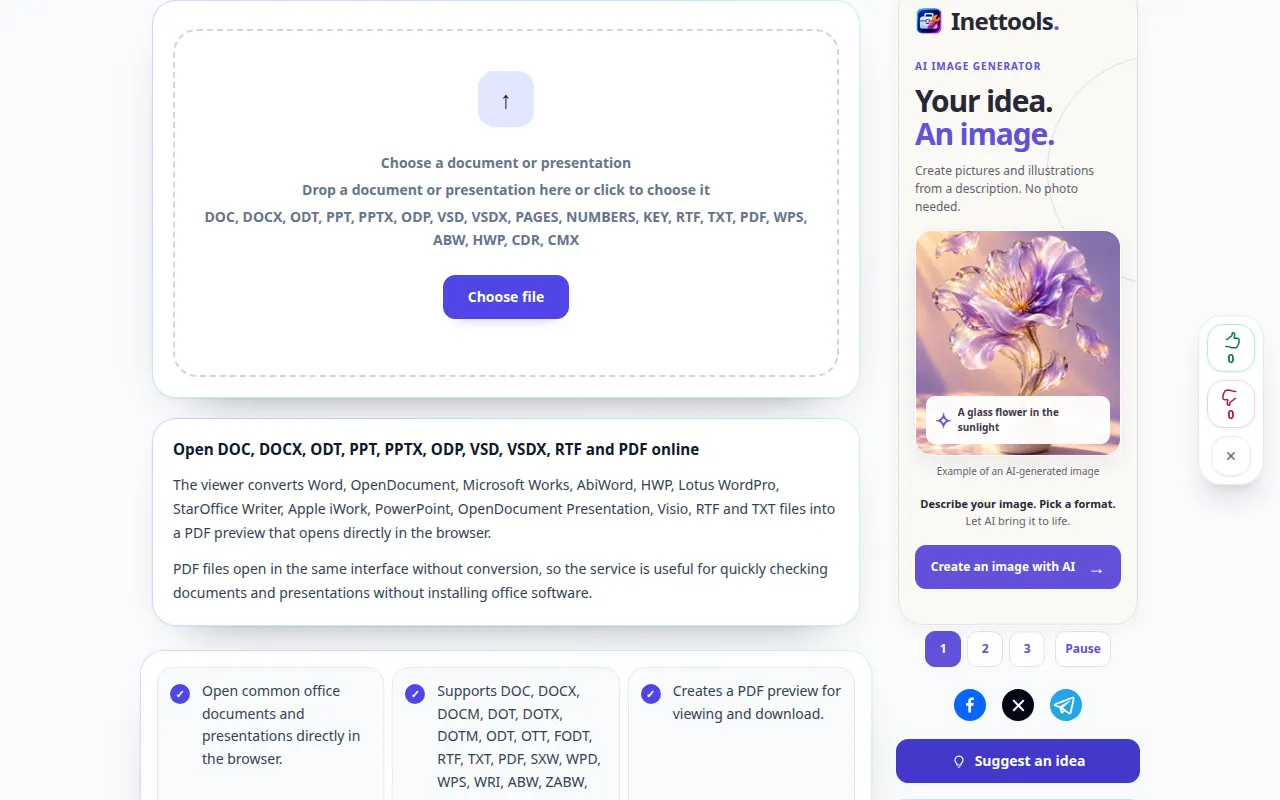
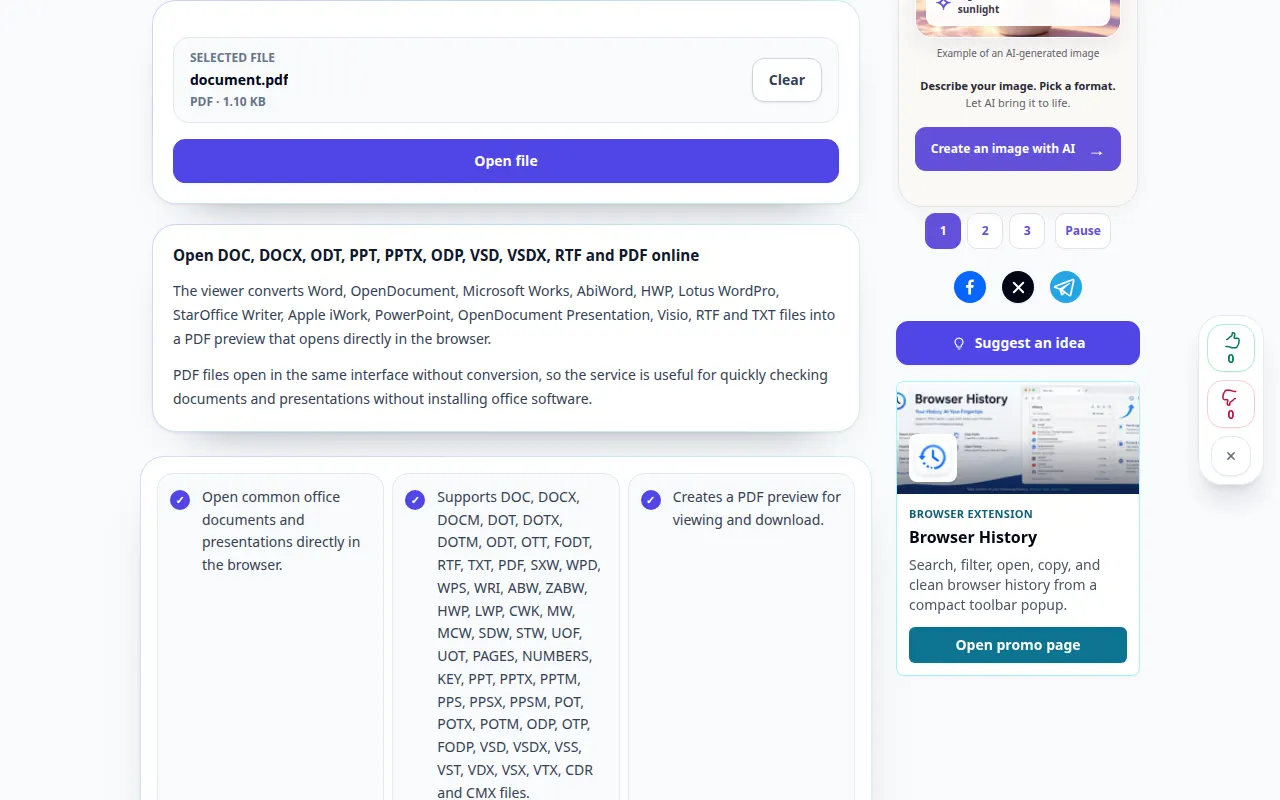
Darbvirsmas demonstrācija
Ierakstā redzams angļu valodas interfeiss. Izpildiet iepriekš norādītās tulkotās darbības; vadības ierīces ir tādā pašā secībā. Šis ieraksts parāda demonstrācijas ievadi un iegūto izvadi rīkā.
Tālruņa demonstrācija
Ierakstā redzams angļu valodas interfeiss. Izpildiet iepriekš norādītās tulkotās darbības; vadības ierīces ir tādā pašā secībā. Šis ieraksts parāda demonstrācijas ievadi un iegūto izvadi rīkā.
Jautājumi un problēmu novēršana
Kāpēc izkārtojums atšķiras no manas biroja lietojumprogrammas?
Trūkstošie fonti un papildu biroja līdzekļi var mainīt pārveidoto priekšskatījumu. Pārbaudiet PDF un eksportējiet PDF no sākotnējās lietojumprogrammas, ja ir nepieciešams precīzs izkārtojums.
Priekšskatījums ir tukšs. Kas man jādara?
Mēģiniet Atvērt jaunā cilnē vai saglabājiet ģenerēto PDF. Ja pati konvertēšana neizdevās, pārbaudiet, vai fails tiek atvērts sākotnējā lietojumprogrammā un vai tas nav aizsargāts ar paroli.
Ja redzat ziņojumu, ka pakalpojums ir pārslogots, uzgaidiet un vēlāk mēģiniet vēlreiz. Neveiksmīgs mēģinājums nenozīmē, ka jūsu avota fails ir mainījies.