Rokasgrāmata atjaunināta:
Atrodiet pareizo video saiti, izvēlieties pieejamo video formātu un saglabājiet rezultātu galddatorā vai mobilajā ierīcē.
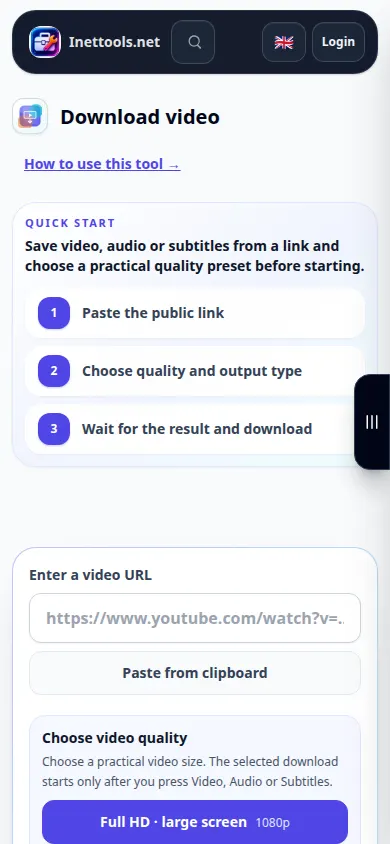
Atveriet šo rokasgrāmatu, izmantojot saiti “Kā lietot šo rīku”, kas atrodas zem rīka nosaukuma. Tas ietver darbības, ekrānuzņēmumus un videoklipus datoriem un tālruņiem.
Pirms sākat
Izmantojiet publisku videoklipu, kas jums pieder vai kuram ir atļauja to saglabāt. Kopējiet tā tiešo saiti. Privātie, dzēstie, tikai dalībniekiem vai ierobežotie videoklipi var nebūt pieejami.
Soli pa solim instrukcijas
- Atveriet videoklipu pakalpojumā YouTube un kopējiet tā saiti, izmantojot kopīgošanu vai adreses joslu.
- Atveriet video lejupielādētāju un ielīmējiet saiti URL laukā. Pārbaudiet, vai tas norāda uz paredzēto videoklipu.
- Atlasiet video opciju, ja lapa tāda piedāvā, un pēc tam sāciet lejupielādes pieprasījumu. Pagaidiet, līdz beigsies rinda un sagatavošana.
- Kad tiek parādīta rezultāta saite, pārbaudiet parādīto formātu un izmēru un pēc tam izmantojiet lejupielādes vadīklu, lai saglabātu videoklipu.
- Pirms servisa cilnes aizvēršanas atveriet saglabāto failu no ierīces un pārbaudiet gan attēlu, gan skaņu.
Datorā
Kopējiet saiti no pārlūkprogrammas adreses joslas. Atstājiet pakalpojuma cilni atvērtu, kamēr tas sagatavo failu. Pārlūkprogramma parasti saglabā rezultātu mapē Lejupielādes, ja vien neizvēlaties citu mapi.
Telefonā
YouTube lietotnē izvēlieties Kopīgot un kopēt saiti. Atgriezieties pārlūkprogrammā un ielīmējiet to rīkā. iPhone tālrunī izmantojiet Saglabāt failos, ja rezultāts tiek atvērts atskaņotājā.
Safari iPhone tālrunī atveriet koplietošanas izvēlni un izvēlieties Saglabāt failos, ja rezultāts tiek atvērts jaunā cilnē. Pārlūkā Android Chrome atzīmējiet izvēles rūtiņu Lejupielādes. Turiet šo cilni atvērtu, līdz apstrāde ir pabeigta.
Labākam rezultātam
Mazāku pieejamo izšķirtspēju bieži ir ātrāk sagatavot un vieglāk saglabāt tālrunī. Pieejamie formāti atšķiras atkarībā no video.
Ekrānuzņēmumi un video
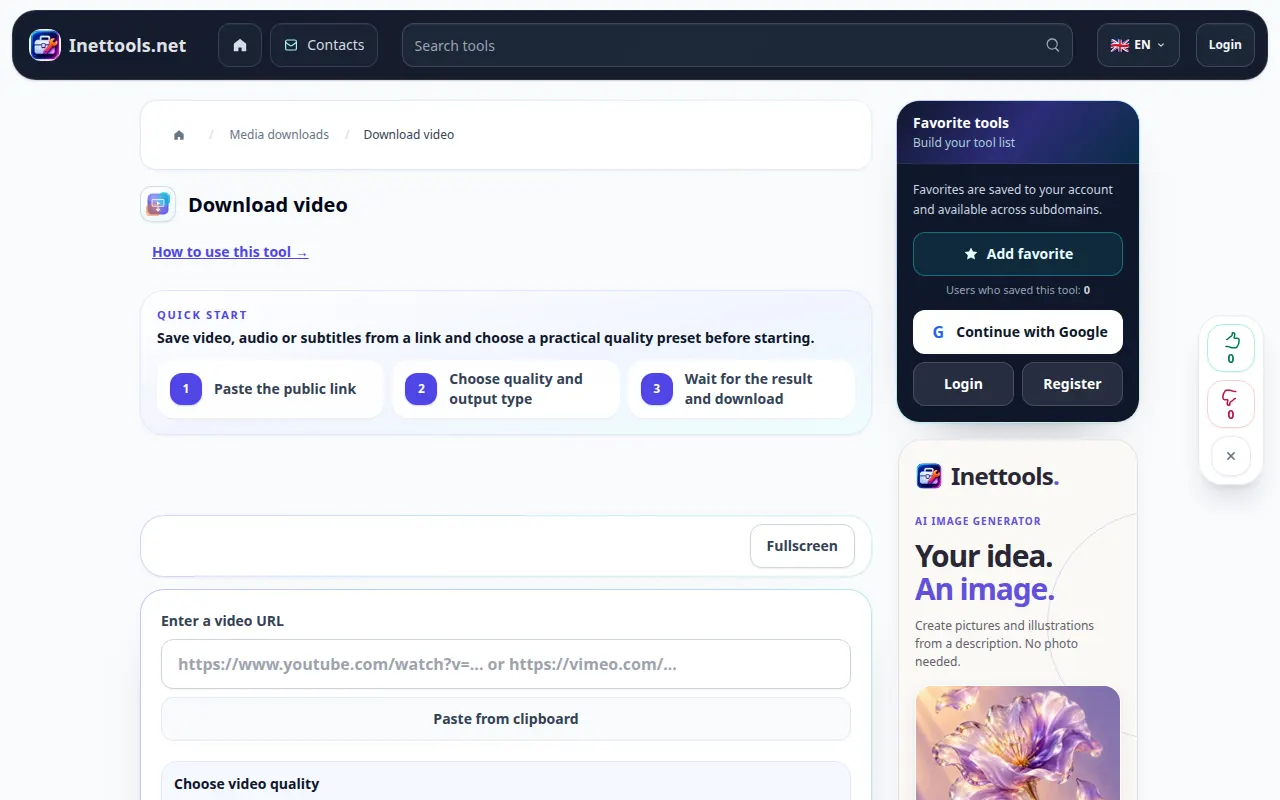
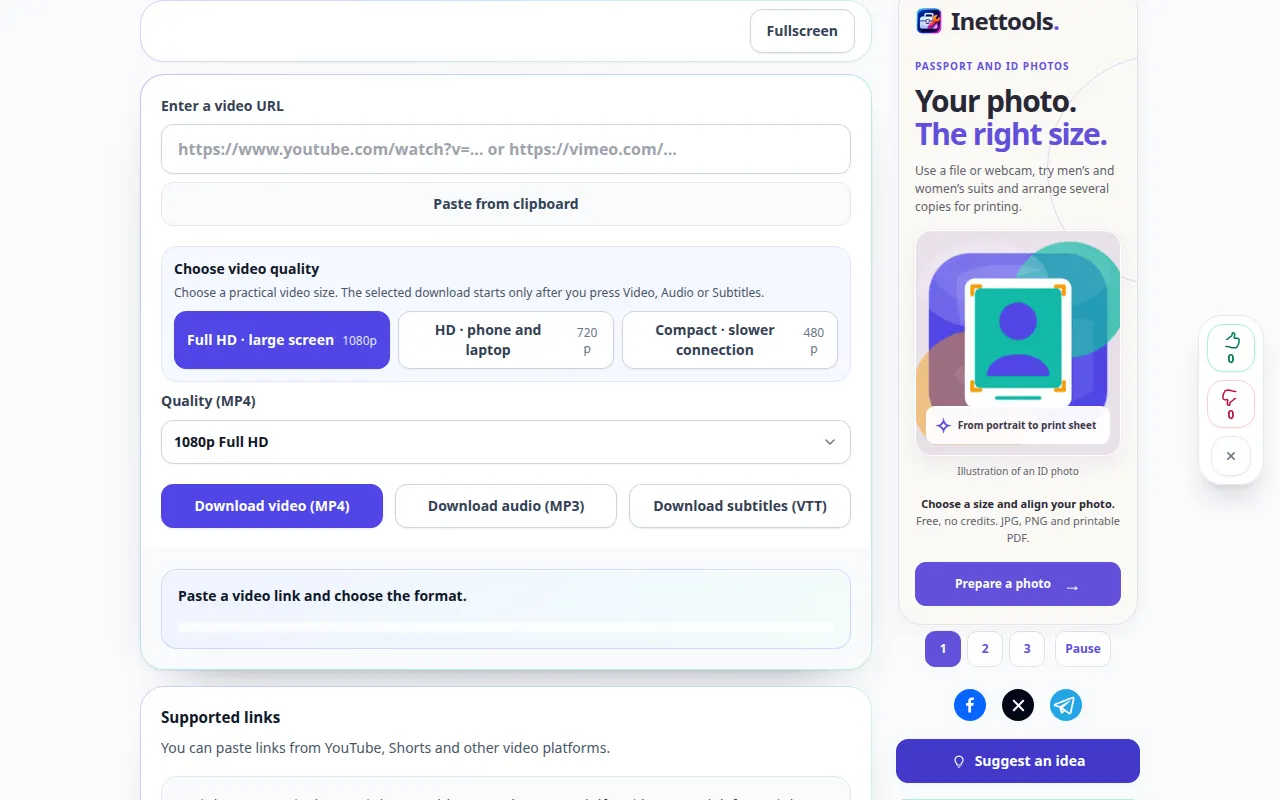
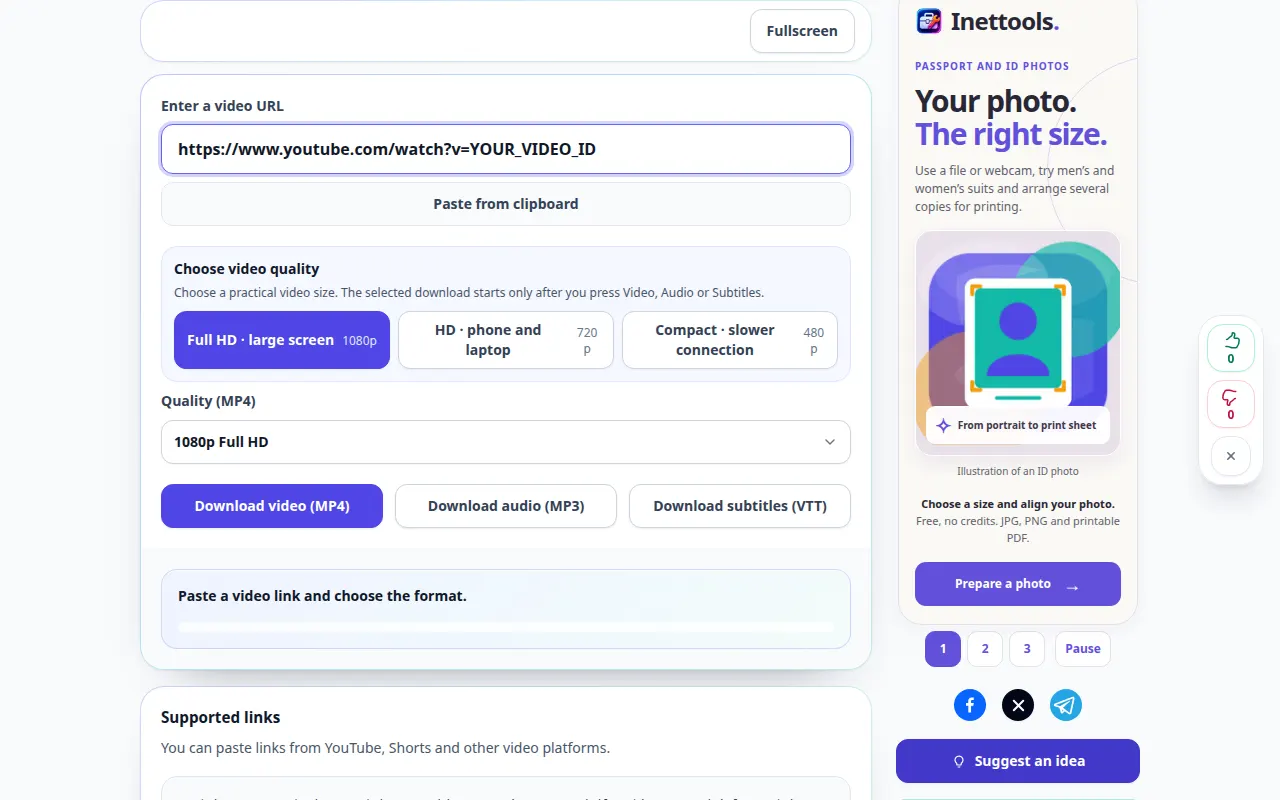
Darbvirsmas demonstrācija
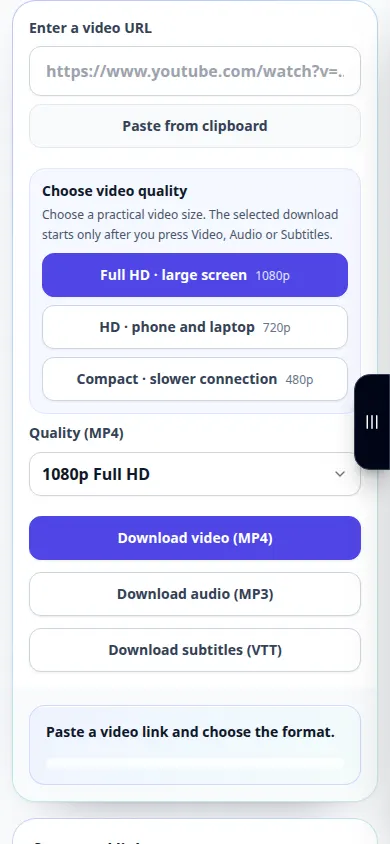
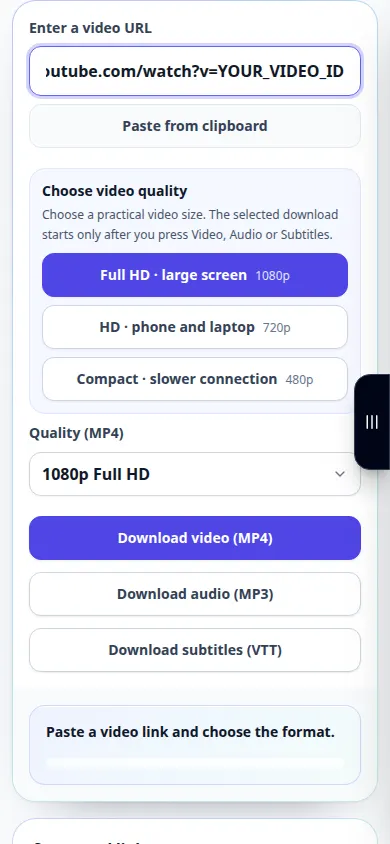
Ierakstā redzams angļu valodas interfeiss. Izpildiet iepriekš norādītās tulkotās darbības; vadības ierīces ir tādā pašā secībā. Šis ieraksts parāda avotu un pieejamos iestatījumus pirms galvenās darbības. Veiciet iepriekš norādītās darbības, lai sāktu apstrādi un saglabātu rezultātu.
Tālruņa demonstrācija
Ierakstā redzams angļu valodas interfeiss. Izpildiet iepriekš norādītās tulkotās darbības; vadības ierīces ir tādā pašā secībā. Šis ieraksts parāda avotu un pieejamos iestatījumus pirms galvenās darbības. Veiciet iepriekš norādītās darbības, lai sāktu apstrādi un saglabātu rezultātu.
Jautājumi un problēmu novēršana
Kāpēc trūkst pieprasītās rezolūcijas?
Avota video var nepiedāvāt šo izšķirtspēju, vai arī pakalpojums pašlaik nevar to sagatavot. Izvēlieties pieejamo opciju.
Kāpēc saite neizdodas?
Pārbaudiet URL un to, vai videoklips ir publiski pieejams. Lai saņemtu pagaidu pārslodzes ziņojumu, uzgaidiet un mēģiniet vēlreiz. Neiesniedziet vienu un to pašu pieprasījumu atkārtoti, kamēr tas joprojām tiek apstrādāts.
Ja redzat ziņojumu, ka pakalpojums ir pārslogots, uzgaidiet un vēlāk mēģiniet vēlreiz. Neveiksmīgs mēģinājums nenozīmē, ka jūsu avota fails ir mainījies.