Rokasgrāmata atjaunināta:
Izmantojiet video saiti, lai sagatavotu audio failu, pēc tam saglabājiet to datorā vai tālrunī. Uzziniet, kur atrast rezultātu un ko darīt, ja sagatavošanās neizdodas.
Atveriet šo rokasgrāmatu, izmantojot saiti “Kā lietot šo rīku”, kas atrodas zem rīka nosaukuma. Tas ietver darbības, ekrānuzņēmumus un videoklipus datoriem un tālruņiem.
Pirms sākat
Kopējiet tiešu saiti uz publisku videoklipu, kura audio jums ir atļauts saglabāt. Šis rīks izņem audio celiņu; tas nenoņem vokālu un neatdala mūziku no runas.
Soli pa solim instrukcijas
- Kopējiet video saiti no YouTube, izmantojot kopīgošanu vai adreses joslu.
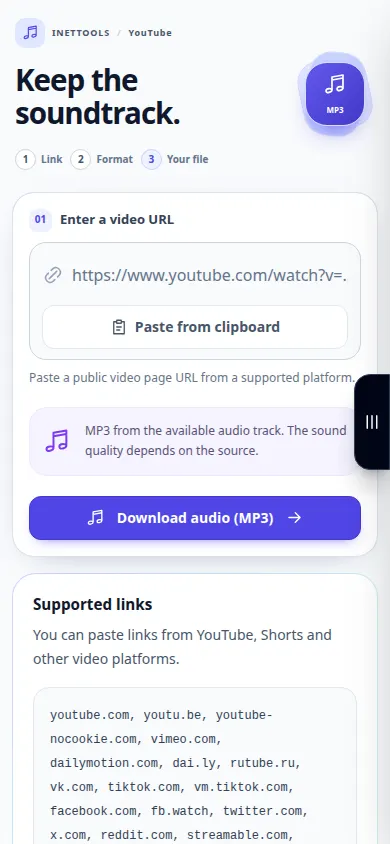
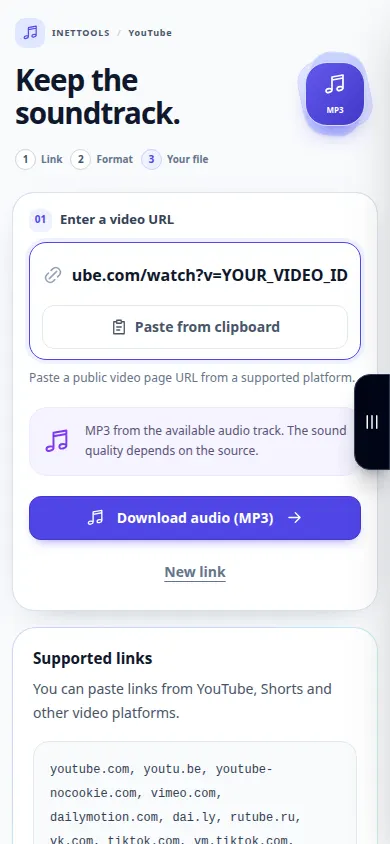
- Atveriet YouTube rīku MP3 un ielīmējiet saiti URL laukā vai izmantojiet starpliktuves pogu pēc pārlūkprogrammas piekļuves atļaušanas.
- Īpašajā lapā MP3 jau ir atlasīts audio. Nospiediet Lejupielādēt audio (MP3) un sekojiet norisei. Pārlādējot lapu tajā pašā pārlūkprogrammā, tiek atjaunotas pašreizējā darba statusa pārbaudes.
- Pagaidiet MP3 rezultāta saiti. Izmantojiet lejupielādes vadīklu, lai saglabātu audio savā ierīcē.
- Klausieties saglabāto MP3 un pārbaudiet, vai tajā ir paredzētais video audio. Lai atskaņotu fona ierakstu, pēc atļautā avota saglabāšanas izmantojiet atsevišķu balss atdalītāju.
Datorā
Ielīmējiet saiti un izmantojiet galveno pogu MP3. Kad rezultāts ir gatavs, pārbaudiet tā formātu un faila lielumu, pēc tam saglabājiet to. Jūsu pārlūkprogramma var pieprasīt mērķa mapi; pretējā gadījumā pārbaudiet Lejupielādes.
Telefonā
YouTube lietotnē izmantojiet Kopīgot → Kopēt saiti, pēc tam ielīmējiet saiti pārlūkprogrammas rīkā. Ja MP3 tiek atvērts pārlūkprogrammas atskaņotājā, izmantojiet koplietošanas izvēlni, lai to saglabātu mapē Faili.
Safari iPhone tālrunī atveriet koplietošanas izvēlni un izvēlieties Saglabāt failos, ja rezultāts tiek atvērts jaunā cilnē. Pārlūkā Android Chrome atzīmējiet izvēles rūtiņu Lejupielādes. Turiet šo cilni atvērtu, līdz apstrāde ir pabeigta.
Labākam rezultātam
Audio konvertēšana uz MP3 nevar uzlabot sākotnējās straumes kvalitāti. Saglabājiet oriģinālo atļauto ierakstu, kad nepieciešama vislabākā kvalitāte vēlākai rediģēšanai.
Ekrānuzņēmumi un video
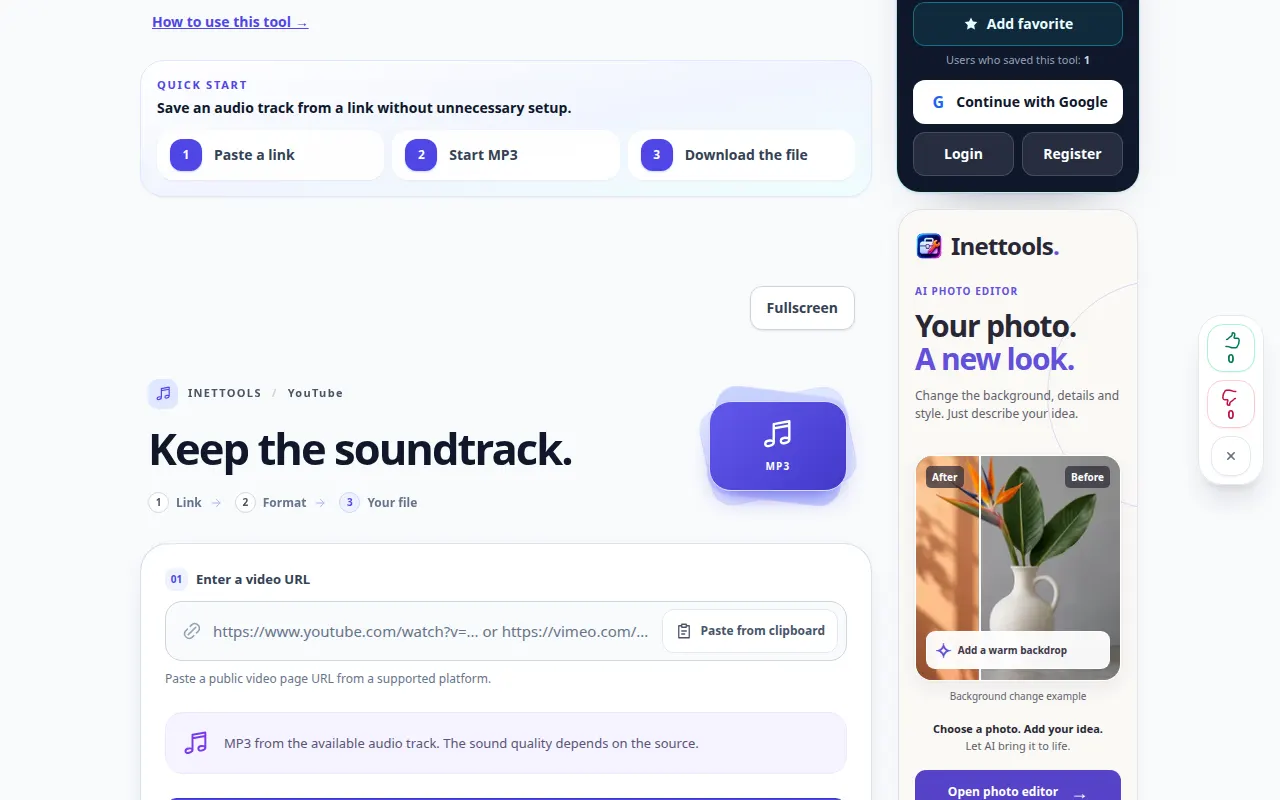
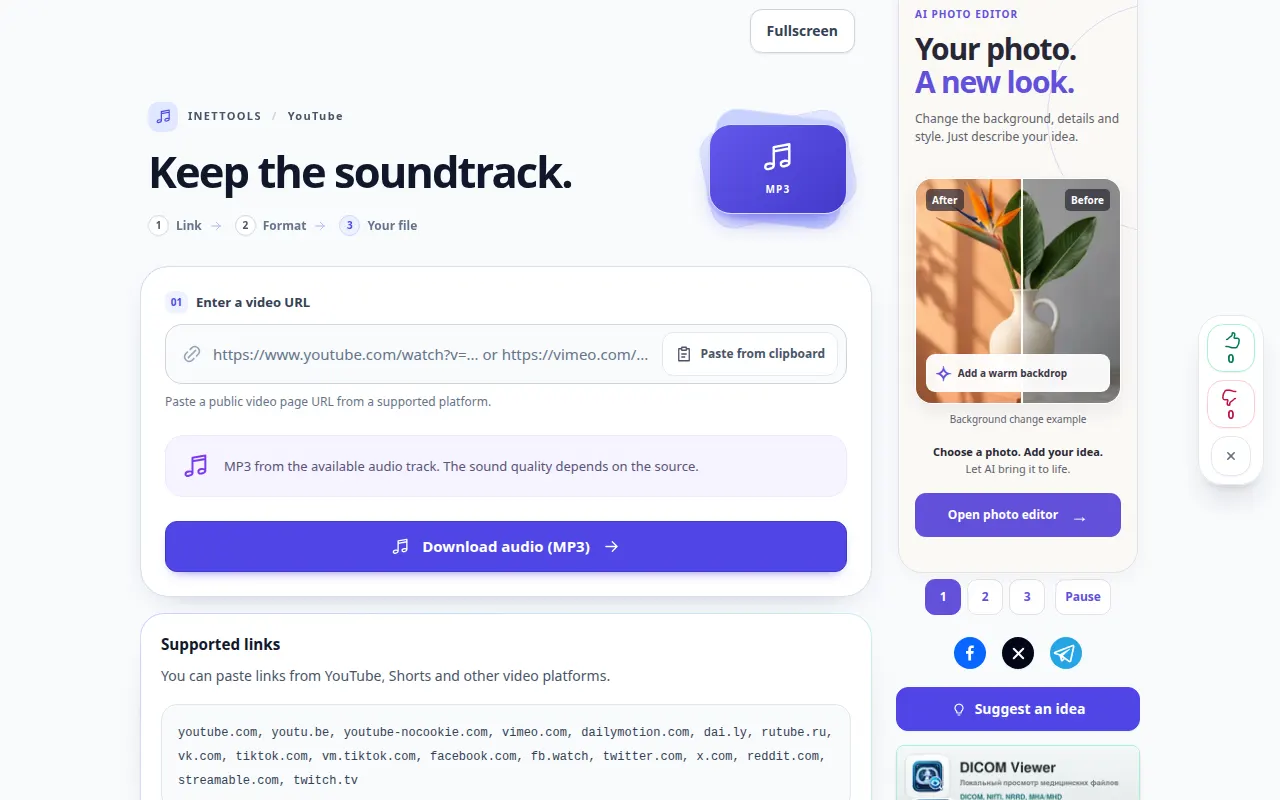
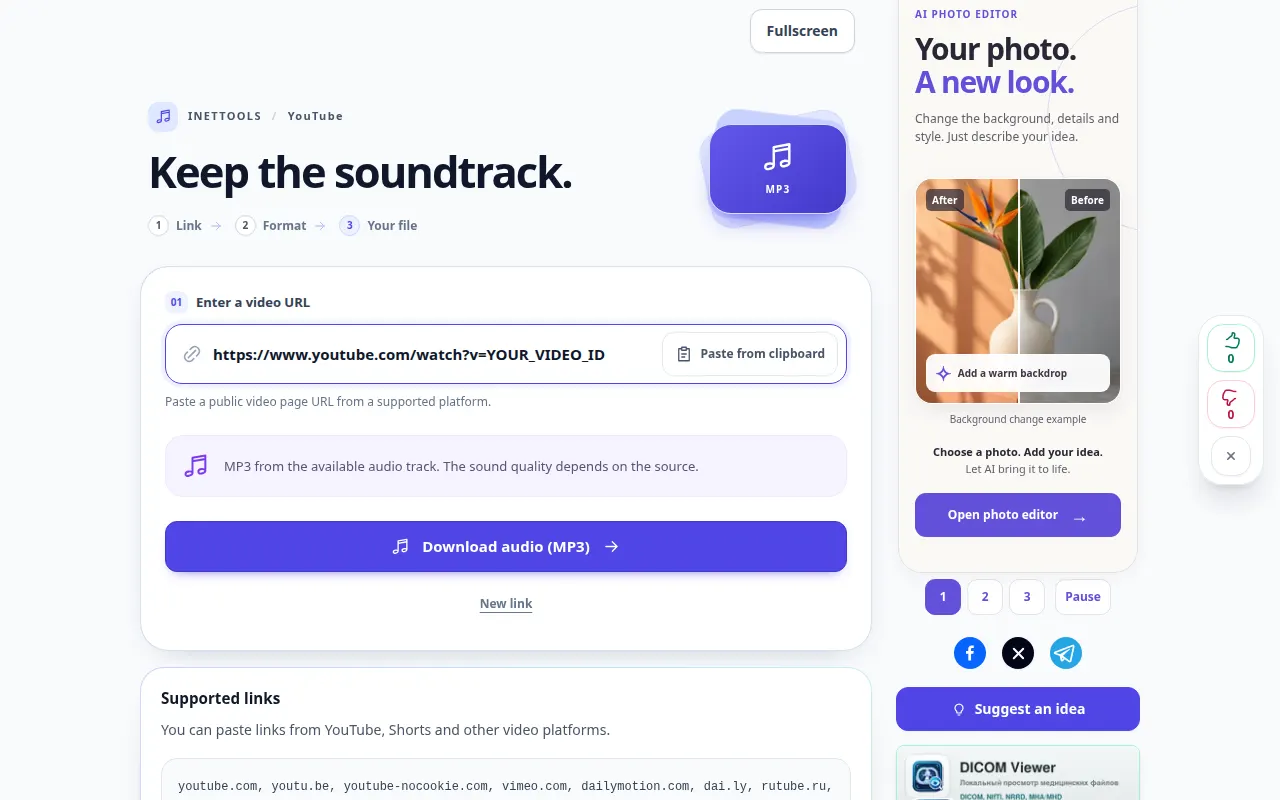
Darbvirsmas demonstrācija
Ierakstā redzams angļu valodas interfeiss. Izpildiet iepriekš norādītās tulkotās darbības; vadības ierīces ir tādā pašā secībā. Šis ieraksts parāda avotu un pieejamos iestatījumus pirms galvenās darbības. Veiciet iepriekš norādītās darbības, lai sāktu apstrādi un saglabātu rezultātu.
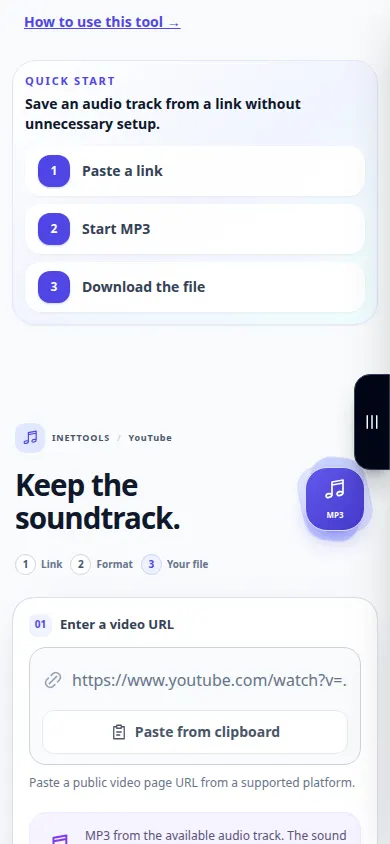
Tālruņa demonstrācija
Ierakstā redzams angļu valodas interfeiss. Izpildiet iepriekš norādītās tulkotās darbības; vadības ierīces ir tādā pašā secībā. Šis ieraksts parāda avotu un pieejamos iestatījumus pirms galvenās darbības. Veiciet iepriekš norādītās darbības, lai sāktu apstrādi un saglabātu rezultātu.
Jautājumi un problēmu novēršana
Vai tas noņem dziesmas balsi?
Nē. MP3 sagatavošana saglabā video skaņu celiņu. Lai atdalītu vokālu un mūziku, izmantojiet vokālu atdalītāju ar audio failu.
Fails nav manā tālrunī. Kur man jāskatās?
Pārbaudiet pārlūkprogrammas lejupielāžu sarakstu un lietotni Faili. Atverot atskaņotāju, kopija ne vienmēr tiek saglabāta; izmantojiet pārlūkprogrammas saglabāšanas vai koplietošanas vadību.
Ja redzat ziņojumu, ka pakalpojums ir pārslogots, uzgaidiet un vēlāk mēģiniet vēlreiz. Neveiksmīgs mēģinājums nenozīmē, ka jūsu avota fails ir mainījies.
