Rokasgrāmata atjaunināta:
Iestatiet atskaņošanas ātrumu visam videoklipam vai vienam fragmentam, priekšskatiet to un saglabājiet jaunu failu.
Praktiski norādījumi ar darbvirsmas un tālruņa ekrānuzņēmumiem, īsas demonstrācijas un atbildes uz bieži uzdotiem jautājumiem.
Pirms sākat
Saglabājiet savu sākotnējo videoklipu. Šajā demonstrācijā ir parādīta augšupielāde, lokālais priekšskatījums un iestatījumi pirms servera renderēšanas. Pirms apstrādes sākšanas pārbaudiet pašreizējo cenu rīkā.
Mēģiniet ar demonstrācijas failu — video.mp4
Šie mazie faili tika izveidoti šai rokasgrāmatai, un tajos nav personas datu.
Soli pa solim instrukcijas
-
Izvēlieties videoklipu un gaidiet, līdz tas tiek parādīts darbvietā. Pārbaudiet avota nosaukumu un ilgumu.
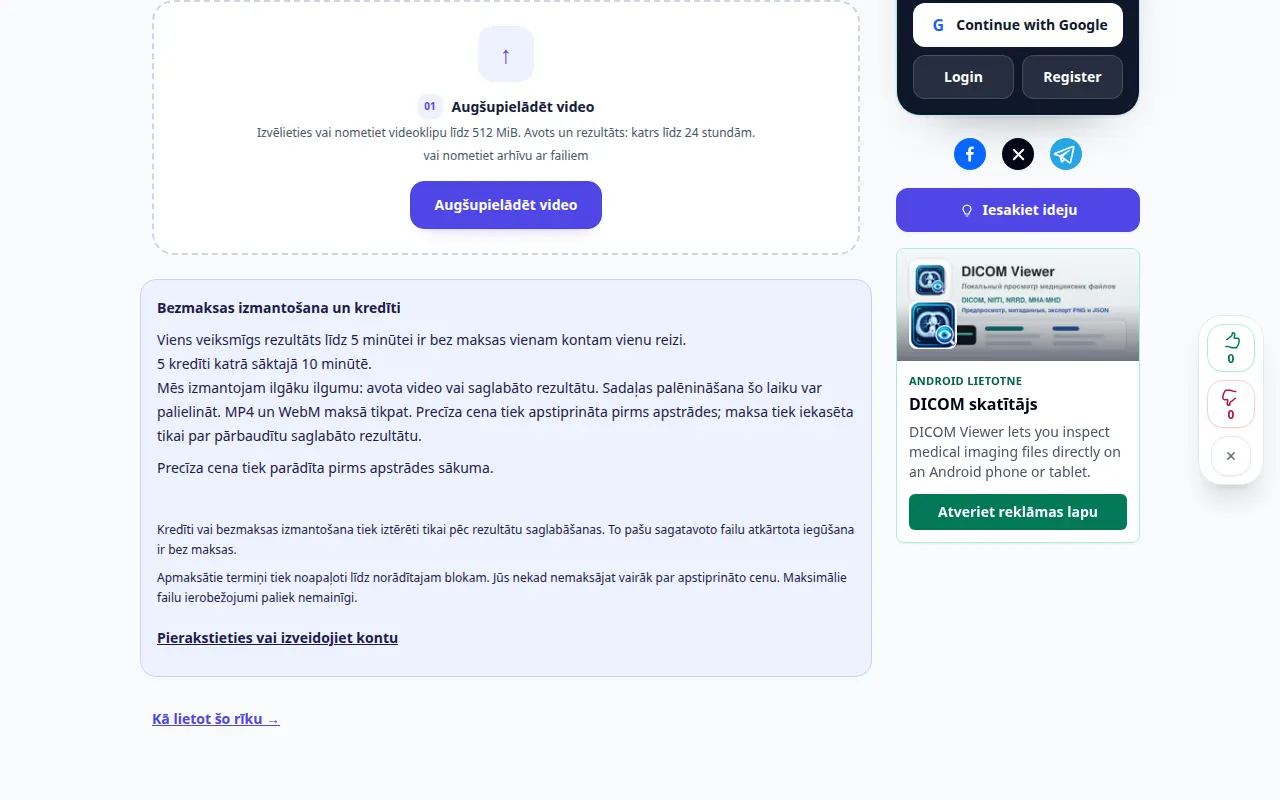
Izvēloties avotu 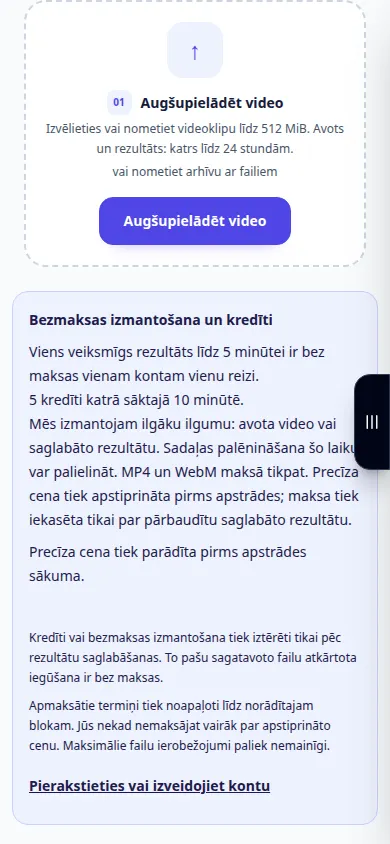
Izvēloties avotu -
Izvēlieties ātrumu: zem 1× video palēninās, virs 1× paātrina. Salīdziniet paredzamo izvades ilgumu.
-
Atskaņot priekšskatījumu. Tas maina atskaņošanu lokāli; šis vēl nav saglabāts fails. Saglabājiet balss augstumu vai mainiet to ar ātrumu.
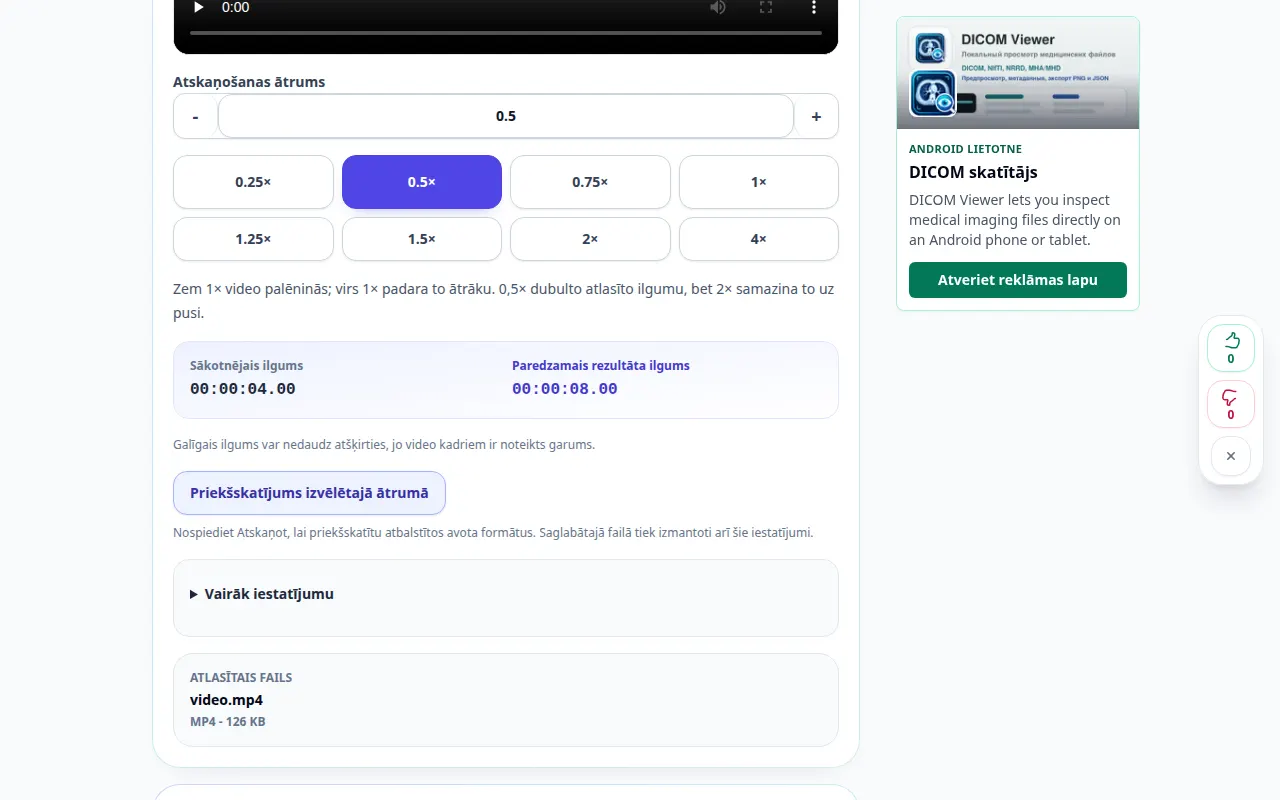
Iestatījumi un nākamā darbība 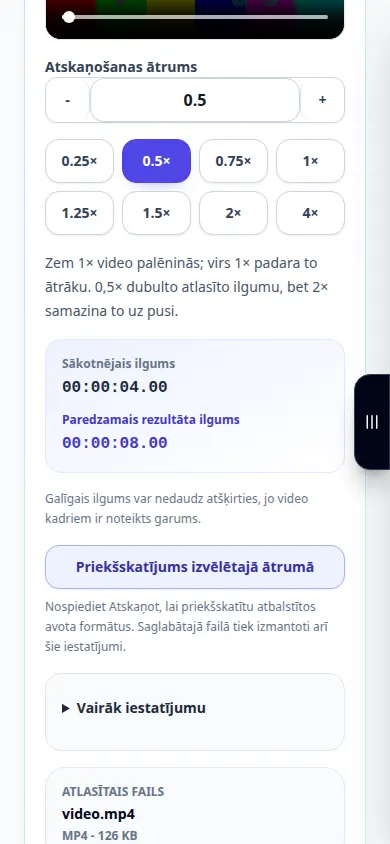
Iestatījumi un nākamā darbība -
Lai mainītu tikai daļu video, iespējojiet fragmenta režīmu un iestatiet tā sākumu un beigas. Daļas ārpus šī fragmenta saglabā sākotnējo ātrumu.
-
Izvēlieties MP4 vai WebM, skaņu un kvalitāti. Pārskatiet piedāvāto cenu un sāciet apstrādi vienreiz. Demonstrācija apstājas pirms šīs maksas operācijas.
-
Kad apstrāde ir veiksmīga, atskaņojiet rezultātu un saglabājiet to. Pārbaudiet attēlu, skaņu un pārejas ap mainīto fragmentu.
Datorā
Izmantojiet iepriekš iestatītās ātruma pogas vai ievadiet pielāgotu vērtību no 0,25× līdz 4×. Pirms renderēšanas priekšskatiet izvēlēto fragmentu.
Telefonā
Izvēlieties videoklipu no mapes Faili vai savā galerijā. Pēc laika ievadīšanas aizveriet tastatūru un pirms palaišanas pārbaudiet priekšskatījumu.
Safari iPhone tālrunī atveriet koplietošanas izvēlni un izvēlieties Saglabāt failos, ja rezultāts tiek atvērts jaunā cilnē. Pārlūkā Android Chrome atzīmējiet izvēles rūtiņu Lejupielādes. Turiet šo cilni atvērtu, līdz apstrāde ir pabeigta.
Labākam rezultātam
Priekšskatījums maina atskaņošanu pārlūkprogrammā. Tikai veiksmīga renderēšana izveido failu ar jauno ātrumu. Palēnināta kustība nevar atjaunot oriģinālā trūkstošos kadrus.
Ekrānuzņēmumi un video
Darbvirsmas demonstrācija
Ierakstā redzams angļu valodas interfeiss. Izpildiet iepriekš norādītās tulkotās darbības; vadības ierīces ir tādā pašā secībā. Šis ieraksts parāda avotu un pieejamos iestatījumus pirms galvenās darbības. Veiciet iepriekš norādītās darbības, lai sāktu apstrādi un saglabātu rezultātu.
Tālruņa demonstrācija
Ierakstā redzams angļu valodas interfeiss. Izpildiet iepriekš norādītās tulkotās darbības; vadības ierīces ir tādā pašā secībā. Šis ieraksts parāda avotu un pieejamos iestatījumus pirms galvenās darbības. Veiciet iepriekš norādītās darbības, lai sāktu apstrādi un saglabātu rezultātu.
Jautājumi un problēmu novēršana
Vai es varu mainīt tikai vienu fragmentu?
Jā. Iespējojiet fragmentu režīmu un iestatiet sākumu un beigas. Pārējā video daļa saglabā sākotnējo ātrumu.
Kad tiek iekasēta maksa par kredītiem?
Pirms darba sākšanas pārbaudiet precīzu citātu. Kredīti tiek iekasēti tikai par pārbaudītu saglabāto rezultātu; pats priekšskatījums nesākas renderēšana.
Ja redzat ziņojumu, ka pakalpojums ir pārslogots, uzgaidiet un vēlāk mēģiniet vēlreiz. Neveiksmīgs mēģinājums nenozīmē, ka jūsu avota fails ir mainījies.