Rokasgrāmata atjaunināta:
Izveidojiet vienu attēlu no diviem atsauces fotoattēliem un norādījumiem. Apvienojiet varoņus, objektus vai fonus kopīgā ainā ar AI.
Praktiski norādījumi ar darbvirsmas un tālruņa ekrānuzņēmumiem, īsas demonstrācijas un atbildes uz bieži uzdotiem jautājumiem.
Pirms sākat
Katrs fotoattēls: JPG, PNG vai WebP, līdz 20 MB un 24 megapikseļi. Augšupielādējiet tikai fotoattēlus, kurus jums ir atļauts izmantot. Gan atsauces fotoattēli, gan jūsu norādījumi tiek nosūtīti AI nodrošinātājam. Pagaidu atsauces kopijas pēc apstrādes tiek dzēstas. AI var mainīt sejas un sīkas detaļas.
Mēģiniet ar demonstrācijas failu — landscape.png

Šie mazie faili tika izveidoti šai rokasgrāmatai, un tajos nav personas datu.
Soli pa solim instrukcijas
-
Pirmā atsauces fotogrāfija. Otrā atsauces fotogrāfija. Katrs fotoattēls: JPG, PNG vai WebP, līdz 20 MB un 24 megapikseļi. Augšupielādējiet tikai fotoattēlus, kurus jums ir atļauts izmantot.
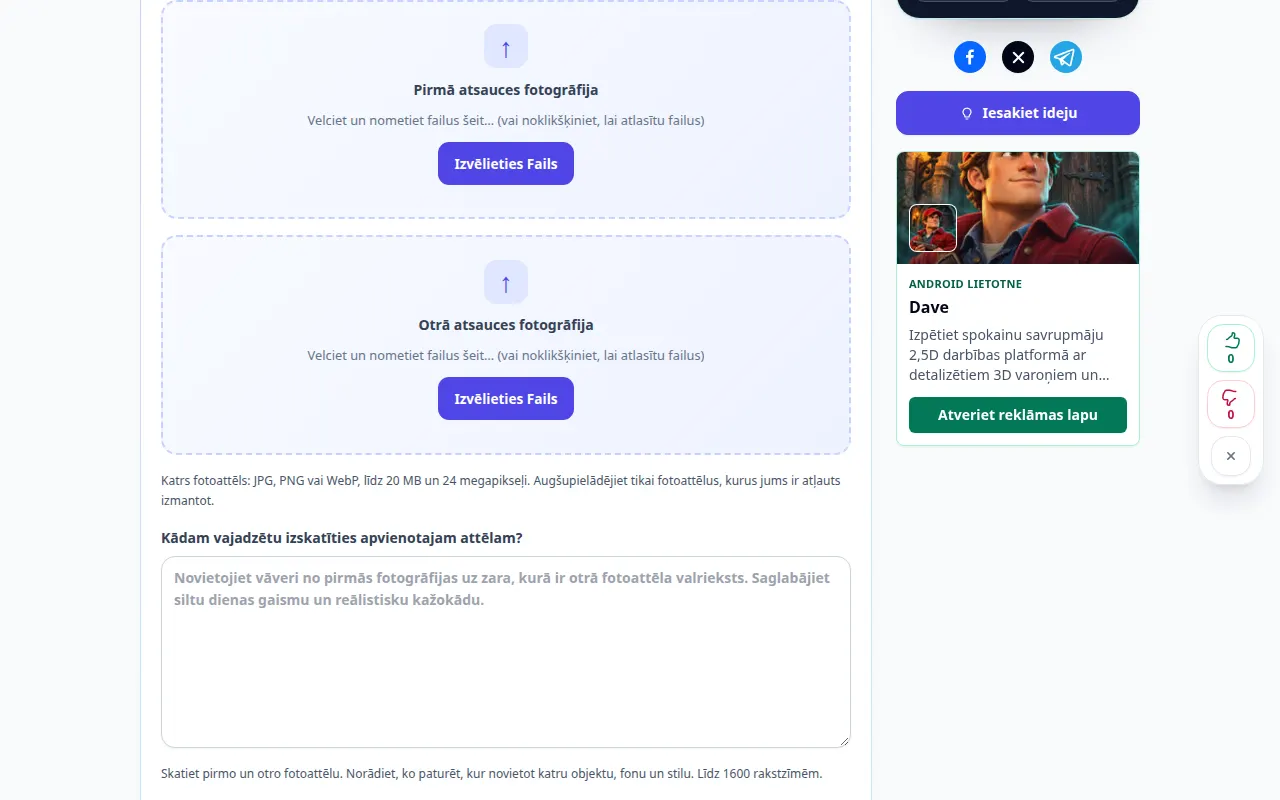
Izvēloties avotu 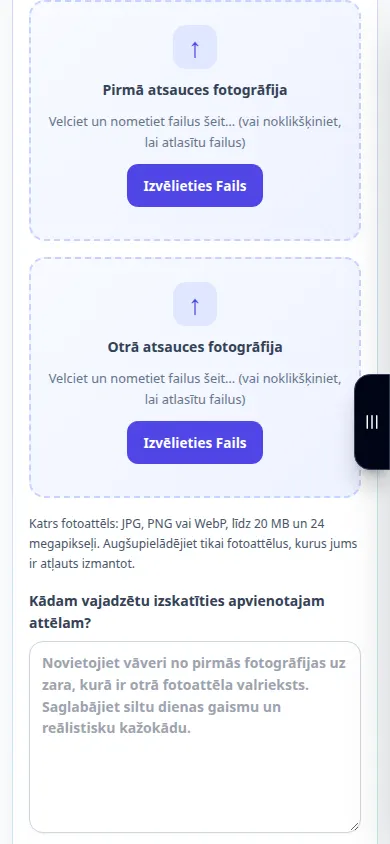
Izvēloties avotu -
Kādam vajadzētu izskatīties apvienotajam attēlam?. Skatiet pirmo un otro fotoattēlu. Norādiet, ko paturēt, kur novietot katru objektu, fonu un stilu. Līdz 1600 rakstzīmēm.
-
Rezultāta malu attiecība: Kvadrāts, Ainava, Portrets. Apstrādes kvalitāte
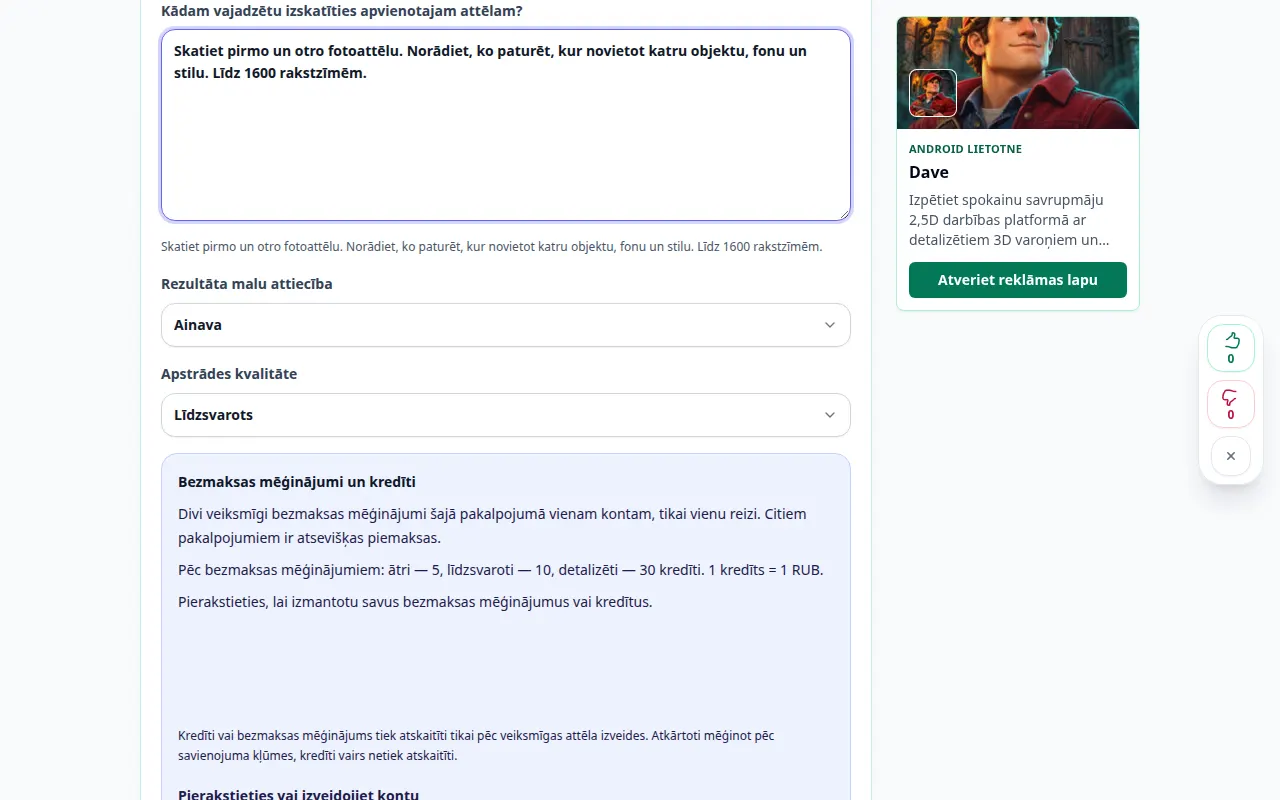
Iestatījumi un nākamā darbība 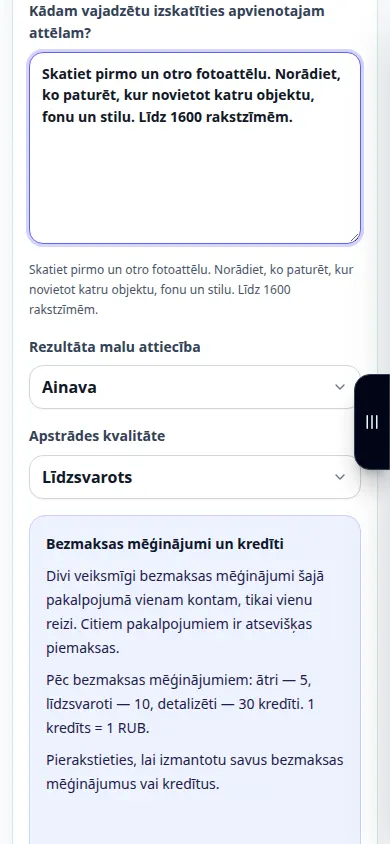
Iestatījumi un nākamā darbība -
Apvienojiet fotoattēlus. Gan atsauces fotoattēli, gan jūsu norādījumi tiek nosūtīti AI nodrošinātājam. Pagaidu atsauces kopijas pēc apstrādes tiek dzēstas. AI var mainīt sejas un sīkas detaļas.
-
Kombinēts attēls. Salīdziniet rezultātu ar avotu, īpaši sejas un tekstu. Saglabājiet attēlu vai turpiniet rediģēt, izmantojot rezultātu vadīklas.
-
Lejupielādēt. Atvērt attēlu. Safari iPhone tālrunī atveriet koplietošanas izvēlni un izvēlieties Saglabāt failos, ja rezultāts tiek atvērts jaunā cilnē. Pārlūkā Android Chrome atzīmējiet izvēles rūtiņu Lejupielādes. Turiet šo cilni atvērtu, līdz apstrāde ir pabeigta.
Datorā
Izmantojiet pilna platuma darba paneli, lai salīdzinātu avotu, iestatījumus un rezultātu. Saglabājiet sākotnējo failu, lai varētu izmēģināt citu iestatījumu, to neaizstājot.
Telefonā
Izvēlieties avotu sadaļā Faili vai ierīces failu pārvaldniekā. Ritiniet uz leju līdz iestatījumiem un rezultātam; turiet šo cilni atvērtu, līdz darbība ir pabeigta.
Safari iPhone tālrunī atveriet koplietošanas izvēlni un izvēlieties Saglabāt failos, ja rezultāts tiek atvērts jaunā cilnē. Pārlūkā Android Chrome atzīmējiet izvēles rūtiņu Lejupielādes. Turiet šo cilni atvērtu, līdz apstrāde ir pabeigta.
Labākam rezultātam
Izvēlieties divus fotoattēlus un aprakstiet, kā tos apvienot. AI izveido jaunu ainu, izmantojot abas atsauces; šī ir radoša kompozīcija, nevis precīzs izgriešanas un ielīmēšanas rīks. Gan atsauces fotoattēli, gan jūsu norādījumi tiek nosūtīti AI nodrošinātājam. Pagaidu atsauces kopijas pēc apstrādes tiek dzēstas. AI var mainīt sejas un sīkas detaļas.
Ekrānuzņēmumi un video
Darbvirsmas demonstrācija
Ierakstā redzams angļu valodas interfeiss. Izpildiet iepriekš norādītās tulkotās darbības; vadības ierīces ir tādā pašā secībā. Šis ieraksts parāda avotu un pieejamos iestatījumus pirms galvenās darbības. Veiciet iepriekš norādītās darbības, lai sāktu apstrādi un saglabātu rezultātu.
Tālruņa demonstrācija
Ierakstā redzams angļu valodas interfeiss. Izpildiet iepriekš norādītās tulkotās darbības; vadības ierīces ir tādā pašā secībā. Šis ieraksts parāda avotu un pieejamos iestatījumus pirms galvenās darbības. Veiciet iepriekš norādītās darbības, lai sāktu apstrādi un saglabātu rezultātu.
Jautājumi un problēmu novēršana
Kāpēc mainījās nesaistīta detaļa?
Redaktors ģenerē atjauninātu attēlu un var atkārtoti interpretēt apkārtējo saturu. Padariet instrukciju precīzāku un salīdziniet katru rezultātu.
Vai neveiksmīgs pieprasījums patērē veiksmīgu mēģinājumu?
Kļūda nedrīkst patērēt veiksmīgu ģenerēšanu vai tai rezervētos kredītus. Pirms atsevišķa pieprasījuma iesniegšanas pārbaudiet atjaunoto rezultātu.
Ja redzat ziņojumu, ka pakalpojums ir pārslogots, uzgaidiet un vēlāk mēģiniet vēlreiz. Neveiksmīgs mēģinājums nenozīmē, ka jūsu avota fails ir mainījies.