Rokasgrāmata atjaunināta:
Pārklājiet viena ieraksta beigas ar cita ieraksta sākumu, lai pāreja būtu vienmērīgāka.
Atveriet šo rokasgrāmatu, izmantojot saiti “Kā lietot šo rīku”, kas atrodas zem rīka nosaukuma. Tas ietver darbības, ekrānuzņēmumus un videoklipus datoriem un tālruņiem.
Pirms sākat
Sagatavojiet audio avotus vēlamajā secībā. Krusta izbalēšana samazina kopējo ilgumu, jo ieraksti pārklājas.
Mēģiniet ar demonstrācijas failu — audio.mp3
Mēģiniet ar demonstrācijas failu — audio-two.wav
Šie mazie faili tika izveidoti šai rokasgrāmatai, un tajos nav personas datu.
Soli pa solim instrukcijas
- Izvēlieties mikserim nepieciešamos audio avotus.
- Pārbaudiet to secību un klausieties pirmā avota beigas un nākamā avota sākumu.
- Iestatiet pieejamo krusteniskās izbalēšanas ilgumu, kas atbilst gan ierakstiem, gan pārskatīšanas izvades opcijām.
- Pārskatiet jebkuru parādīto lādiņu un sāciet renderēt maisījumu.
- Klausieties pāreju un saglabājiet rezultātu, ja pārklāšanās izklausās pareizi.
Datorā
Izmantojiet pilna platuma darba paneli, lai salīdzinātu avotu, iestatījumus un rezultātu. Saglabājiet sākotnējo failu, lai varētu izmēģināt citu iestatījumu, to neaizstājot.
Telefonā
Izvēlieties avotu sadaļā Faili vai ierīces failu pārvaldniekā. Ritiniet uz leju līdz iestatījumiem un rezultātam; turiet šo cilni atvērtu, līdz darbība ir pabeigta.
Safari iPhone tālrunī atveriet koplietošanas izvēlni un izvēlieties Saglabāt failos, ja rezultāts tiek atvērts jaunā cilnē. Pārlūkā Android Chrome atzīmējiet izvēles rūtiņu Lejupielādes. Turiet šo cilni atvērtu, līdz apstrāde ir pabeigta.
Labākam rezultātam
Runai izmantojiet īsāku pārklājumu un salīdziniet līmeņus, lai pārejas laikā neviens ieraksts nepazustu.
Ekrānuzņēmumi un video
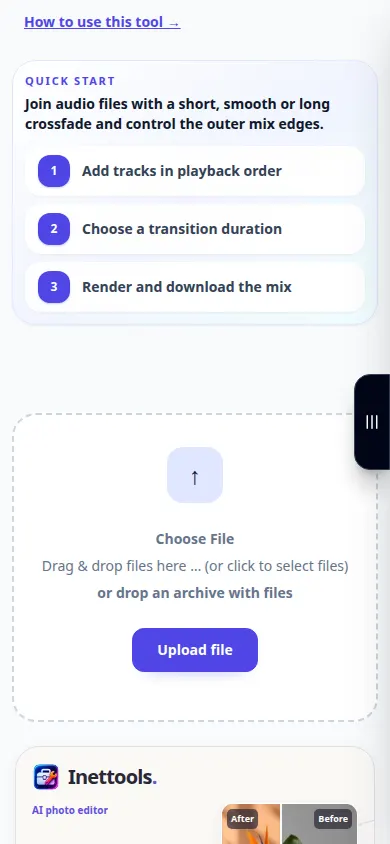
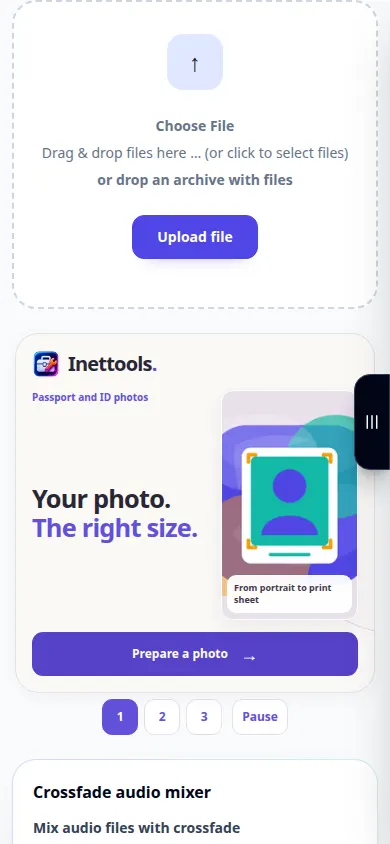
Darbvirsmas demonstrācija
Ierakstā redzams angļu valodas interfeiss. Izpildiet iepriekš norādītās tulkotās darbības; vadības ierīces ir tādā pašā secībā. Šis ieraksts parāda avotu un pieejamos iestatījumus pirms galvenās darbības. Veiciet iepriekš norādītās darbības, lai sāktu apstrādi un saglabātu rezultātu.
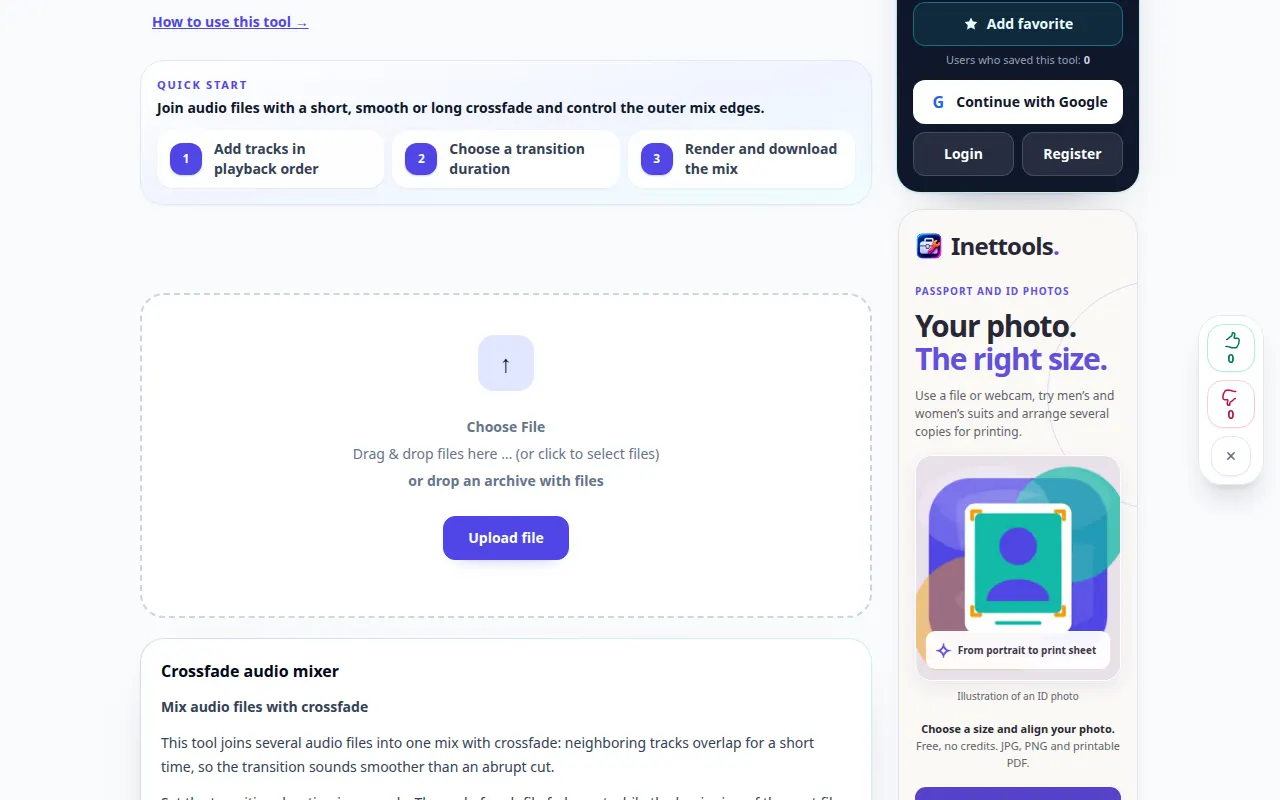
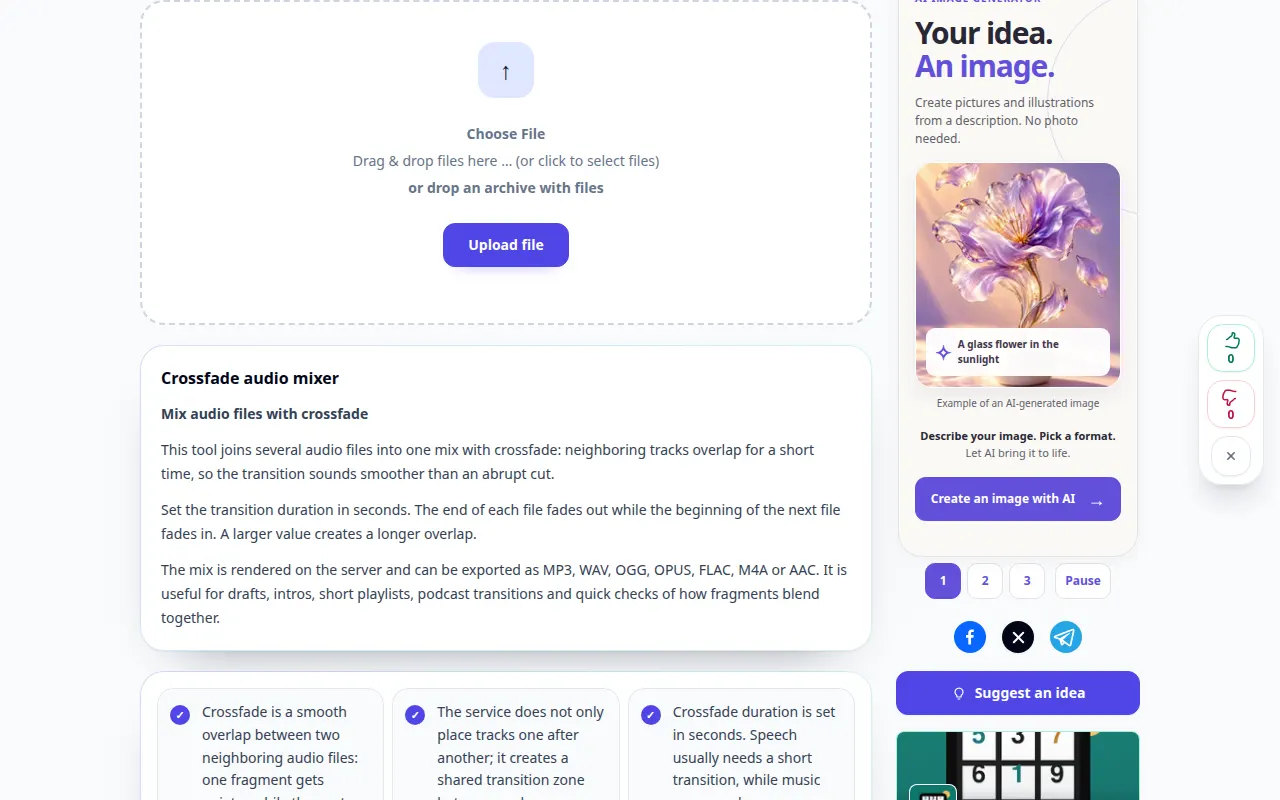
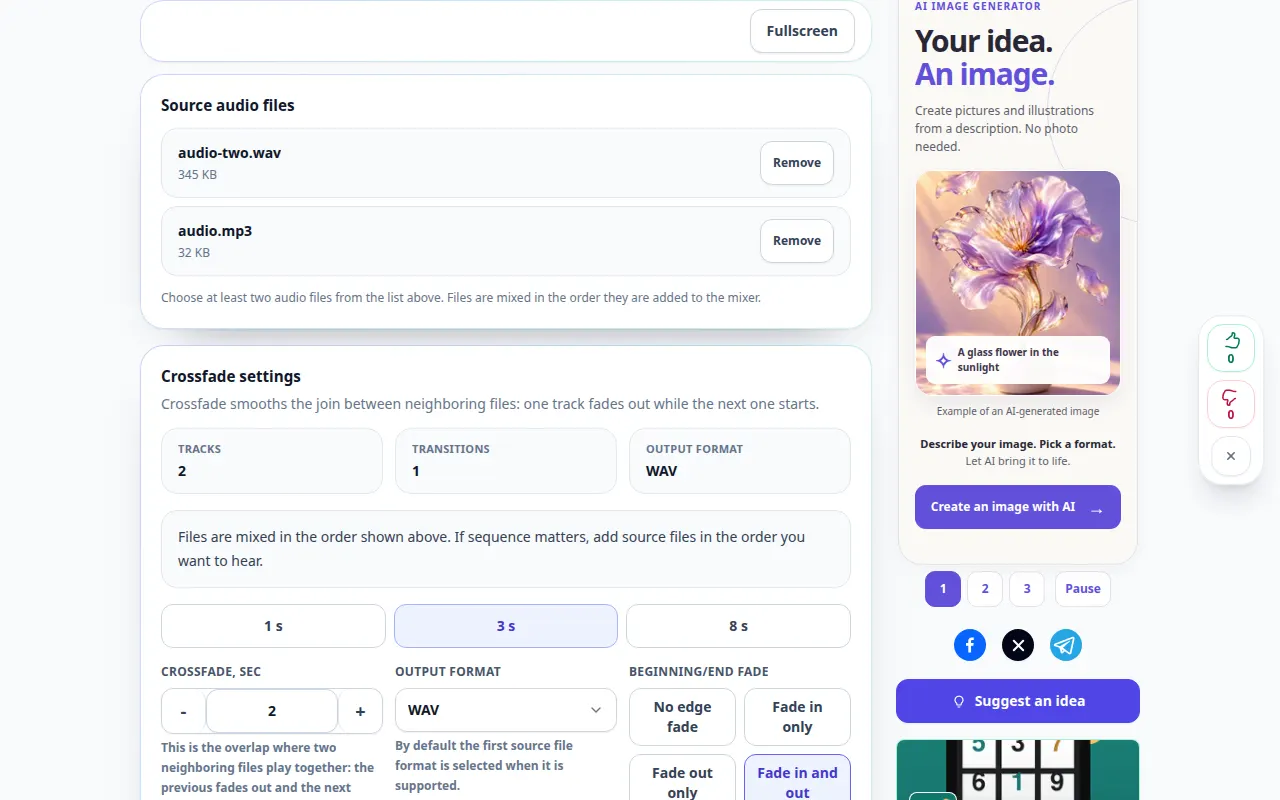
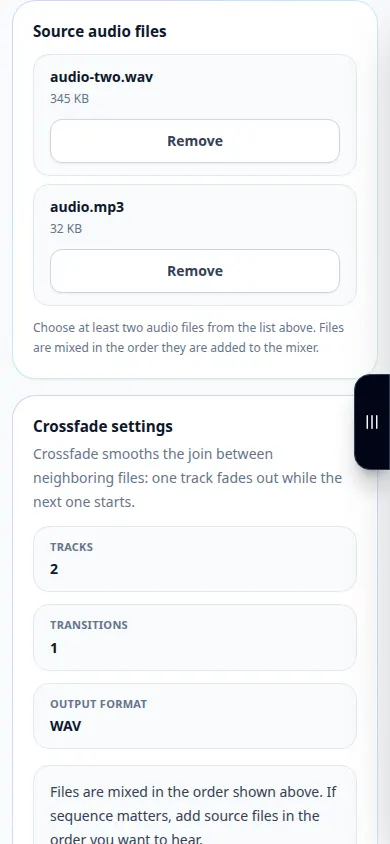
Tālruņa demonstrācija
Ierakstā redzams angļu valodas interfeiss. Izpildiet iepriekš norādītās tulkotās darbības; vadības ierīces ir tādā pašā secībā. Šis ieraksts parāda avotu un pieejamos iestatījumus pirms galvenās darbības. Veiciet iepriekš norādītās darbības, lai sāktu apstrādi un saglabātu rezultātu.
Jautājumi un problēmu novēršana
Kāpēc rezultāts ir īsāks par ievades summu?
Krustfade pārklājas ar ierakstu daļām, nevis novieto katru otro galu līdz beigām.
Kāpēc pāreja ir pārāk skaļa vai pārāk klusa?
Avota līmeņi un atlasītā pārklāšanās ietekmē sajaukumu. Izmēģiniet citu ilgumu un pārbaudiet pieejamās līmeņa vadīklas.
Ja redzat ziņojumu, ka pakalpojums ir pārslogots, uzgaidiet un vēlāk mēģiniet vēlreiz. Neveiksmīgs mēģinājums nenozīmē, ka jūsu avota fails ir mainījies.