Rokasgrāmata atjaunināta:
Skatiet DICOM pikseļus, mainiet displeja logu un pārbaudiet faila metadatus.
Atveriet šo rokasgrāmatu, izmantojot saiti “Kā lietot šo rīku”, kas atrodas zem rīka nosaukuma. Tas ietver darbības, ekrānuzņēmumus un videoklipus datoriem un tālruņiem.
Pirms sākat
Izmantojiet failu, kuru esat pilnvarots pārbaudīt. Praksei izvēlieties sintētisko demonstrācijas failu, nevis pacienta ierakstus.
Mēģiniet ar demonstrācijas failu — synthetic-image.dcm
Šie mazie faili tika izveidoti šai rokasgrāmatai, un tajos nav personas datu.
Soli pa solim instrukcijas
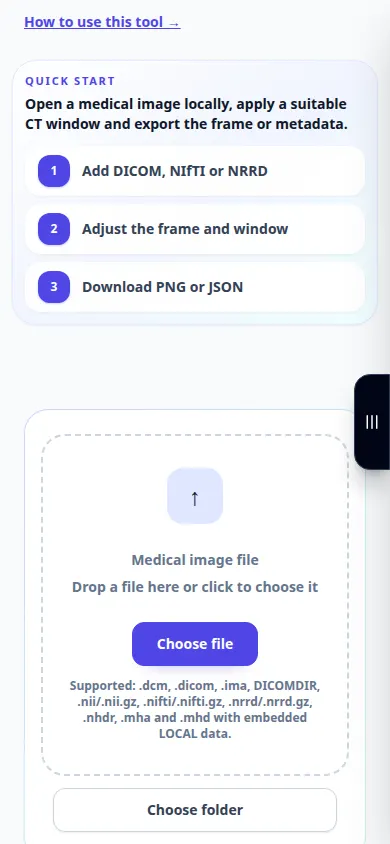
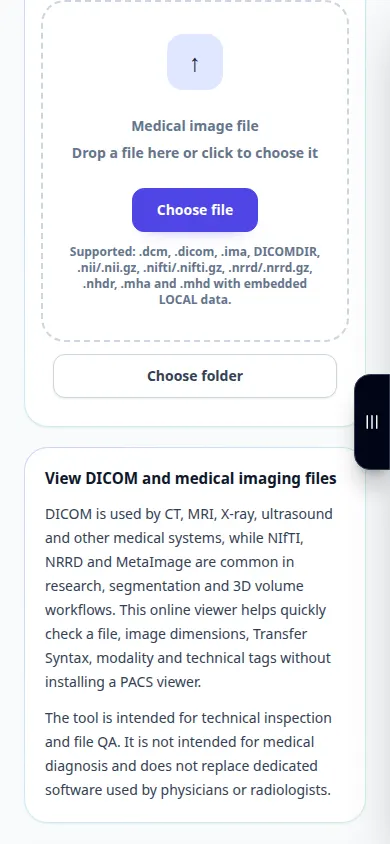
- Atveriet DICOM skatītāju un izvēlieties DICOM failu. Pagaidiet attēlu un informācijas paneli.
- Izmantojiet pieejamās kadru vadīklas, ja failā ir vairāki kadri.
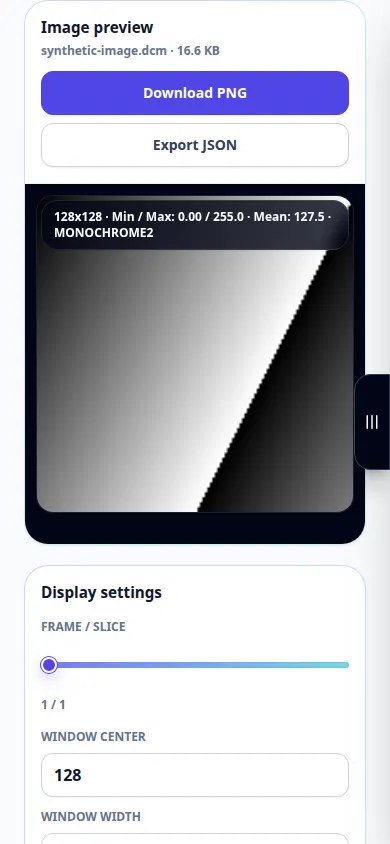
- Pielāgojiet loga centru un platumu, izmēģiniet automātisko logu izveidi un izmantojiet tālummaiņas vai pielāgošanas vadīklas, lai pārbaudītu displeju.
- Atveriet tagu paneli, lai pārskatītu metadatus. Atcerieties, ka metadati un eksportētie pārskati var saturēt identificējošu informāciju.
- Parādītajam saturam izmantojiet pieejamo PNG vai atskaites eksportu. Saglabājiet DICOM oriģinālu, jo attēla eksportēšana nesaglabā visu pētījumu.
Datorā
Izmantojiet plašāku darbvirsmas izkārtojumu, lai salīdzinātu attēlu un atzīmes. Pilnekrāna režīms nodrošina vairāk vietas logiem un tālummaiņas vadīklām.
Telefonā
Izvēlieties failu no sava failu pārvaldnieka. Ritiniet starp attēlu un atzīmēm un izmantojiet pielāgošanas vadīklu, pirms tuviniet reģionu.
Safari iPhone tālrunī atveriet koplietošanas izvēlni un izvēlieties Saglabāt failos, ja rezultāts tiek atvērts jaunā cilnē. Pārlūkā Android Chrome atzīmējiet izvēles rūtiņu Lejupielādes. Turiet šo cilni atvērtu, līdz apstrāde ir pabeigta.
Labākam rezultātam
Logu izmantošana maina displeju, nevis ierakstītos pikseļus. Šajā rokasgrāmatā ir izskaidrotas skatītāja vadīklas, nevis medicīniskā interpretācija.
Ekrānuzņēmumi un video
Darbvirsmas demonstrācija
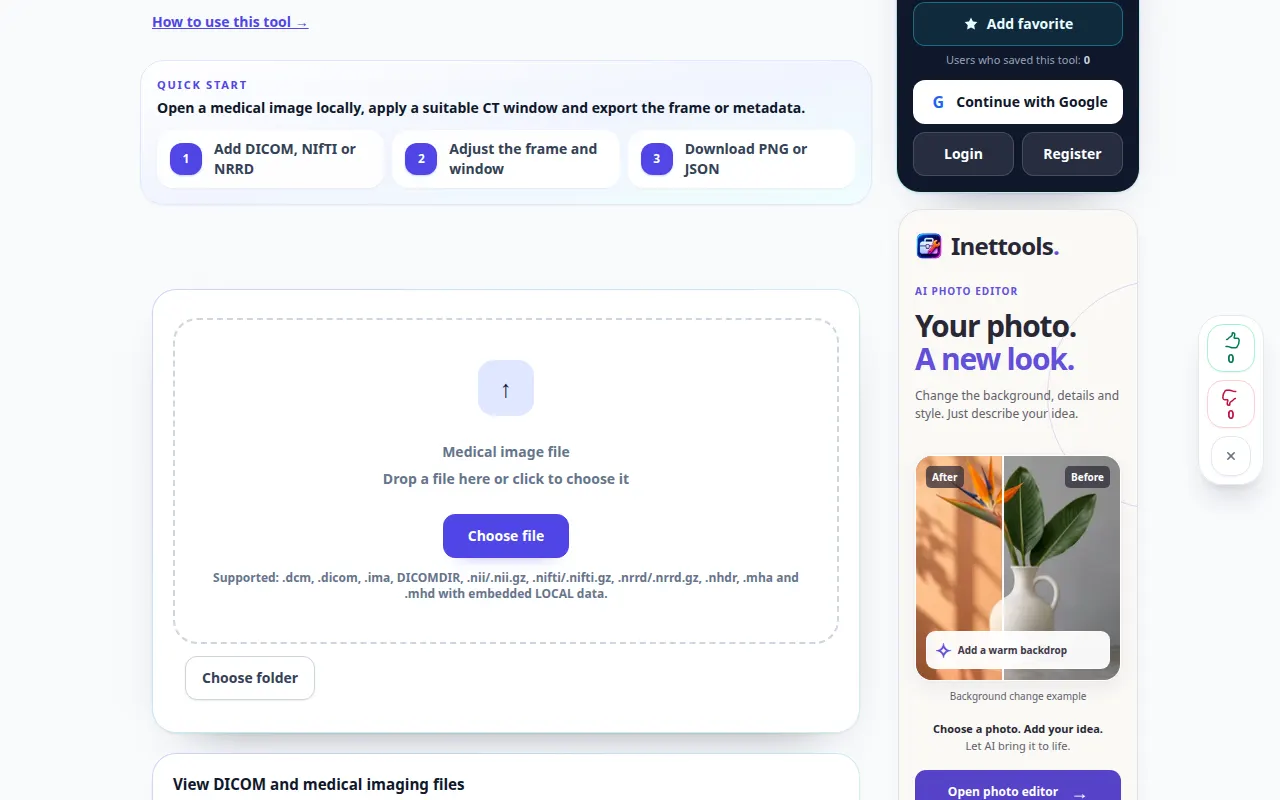
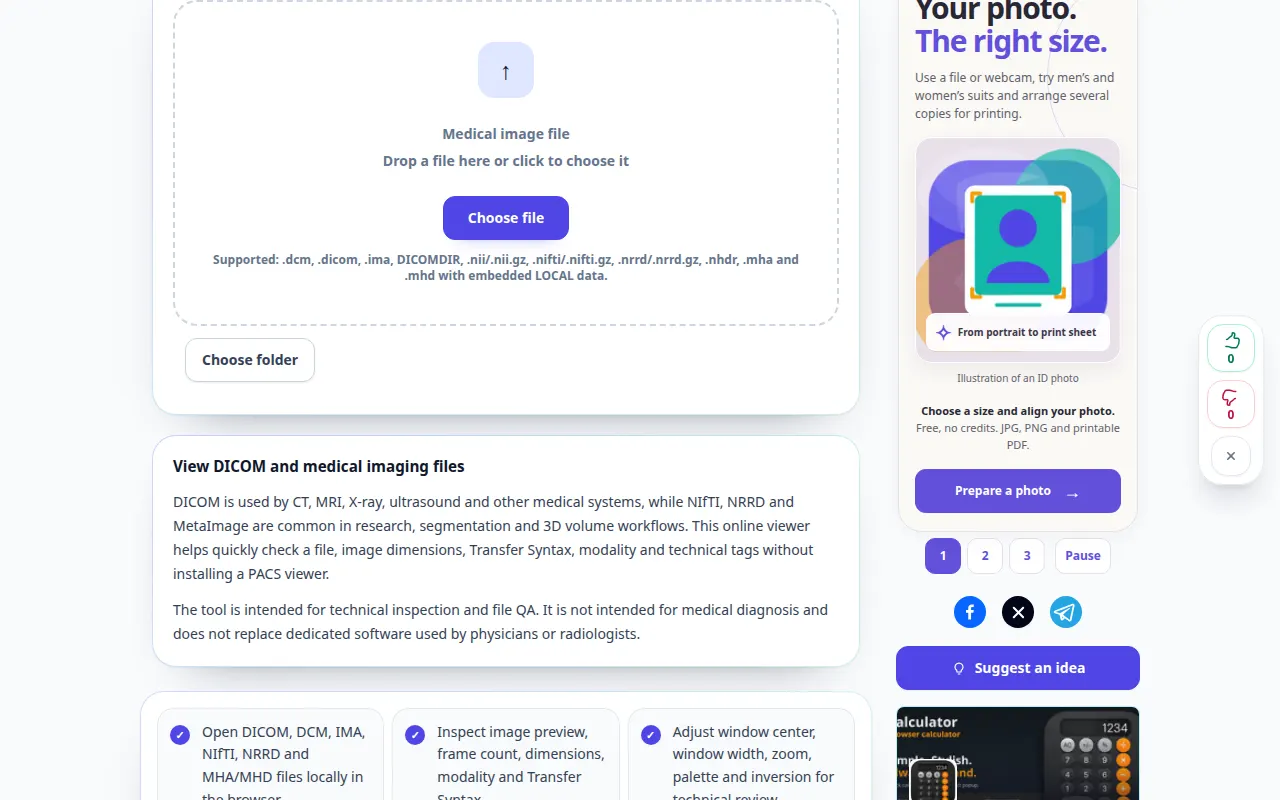
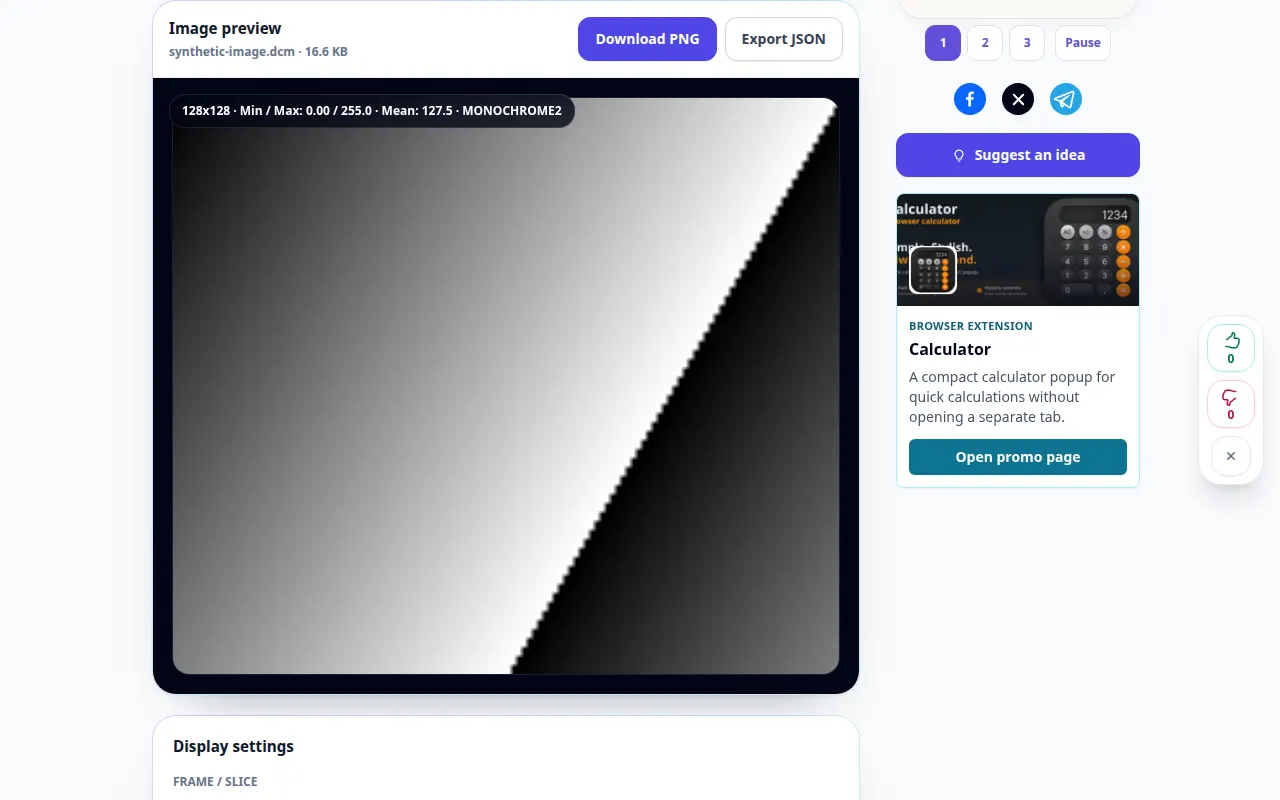
Ierakstā redzams angļu valodas interfeiss. Izpildiet iepriekš norādītās tulkotās darbības; vadības ierīces ir tādā pašā secībā. Šis ieraksts parāda demonstrācijas ievadi un iegūto izvadi rīkā.
Tālruņa demonstrācija
Ierakstā redzams angļu valodas interfeiss. Izpildiet iepriekš norādītās tulkotās darbības; vadības ierīces ir tādā pašā secībā. Šis ieraksts parāda demonstrācijas ievadi un iegūto izvadi rīkā.
Jautājumi un problēmu novēršana
Kāpēc fails saka, ka tas nav DICOM?
Pārdēvēts attēls nav DICOM fails. Bojāts fails vai neatbalstīts kodējums var būt arī nelasāms; saglabājiet oriģinālu un pārbaudiet tā eksporta formātu.
Kāpēc attēls ir gandrīz melns?
Izmēģiniet automātisko logu izveidi un pārbaudiet rāmja izvēli. Ļoti šaurs vai nepareizi novietots displeja logs var paslēpt nolasāmas pikseļu vērtības.
Ja redzat ziņojumu, ka pakalpojums ir pārslogots, uzgaidiet un vēlāk mēģiniet vēlreiz. Neveiksmīgs mēģinājums nenozīmē, ka jūsu avota fails ir mainījies.