Rokasgrāmata atjaunināta:
Saglabājiet video skaņu celiņu kā atsevišķu audio failu klausīšanai vai turpmākai rediģēšanai datorā vai tālrunī.
Atveriet šo rokasgrāmatu, izmantojot saiti “Kā lietot šo rīku”, kas atrodas zem rīka nosaukuma. Tas ietver darbības, ekrānuzņēmumus un videoklipus datoriem un tālruņiem.
Pirms sākat
Sagatavojiet video ar audio celiņu. Kluss video nevar radīt skaņu. Saglabājiet oriģinālu un pierakstieties, ja rīks pirms apstrādes prasa; pārskatiet visus lapā redzamos apstiprinājumus.
Mēģiniet ar demonstrācijas failu — video.mp4
Šie mazie faili tika izveidoti šai rokasgrāmatai, un tajos nav personas datu.
Soli pa solim instrukcijas
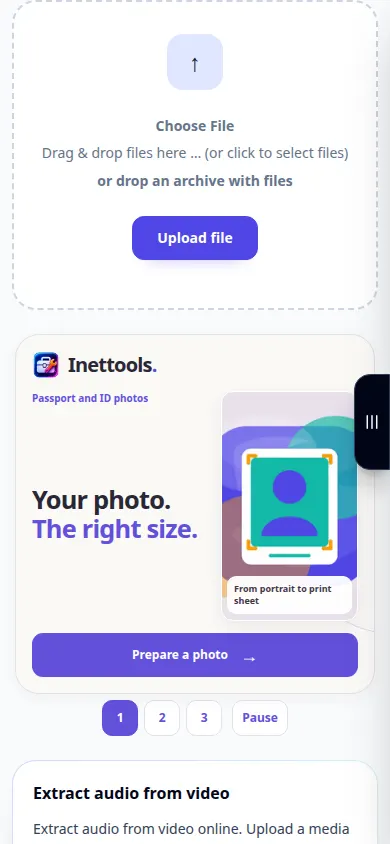
- Atveriet audio ekstrakcijas rīku un izvēlieties video failu no savas ierīces.
- Pagaidiet, līdz tiek ielādēts avots. Pārbaudiet, vai faila nosaukums un ilgums atbilst videoklipam, kuru plānojāt izmantot.
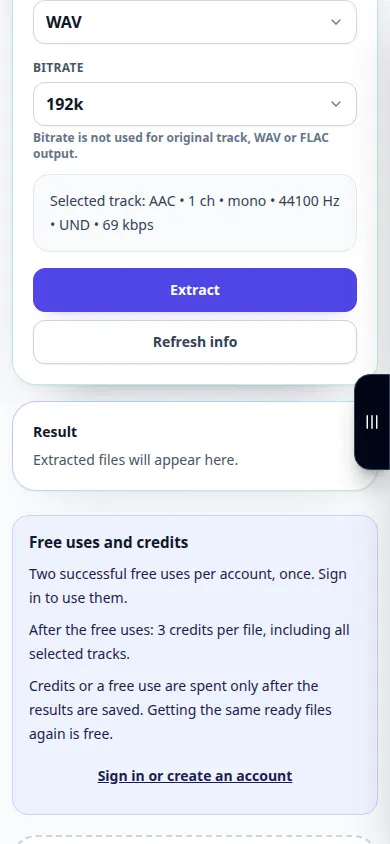
- Izvēlieties pieejamo audio izvades formātu. MP3 ir ērts klausīšanai; WAV ir noderīgs turpmākai rediģēšanai, ja tiek piedāvāts.
- Sāciet ieguvi, apstipriniet visus parādītos apstrādes nosacījumus un gaidiet rezultātu. Atstājiet cilni atvērtu, līdz darbība ir pabeigta.
- Atskaņojiet iegūto audio un saglabājiet to savā ierīcē, izmantojot rezultātu lejupielādes vadīklu.
Datorā
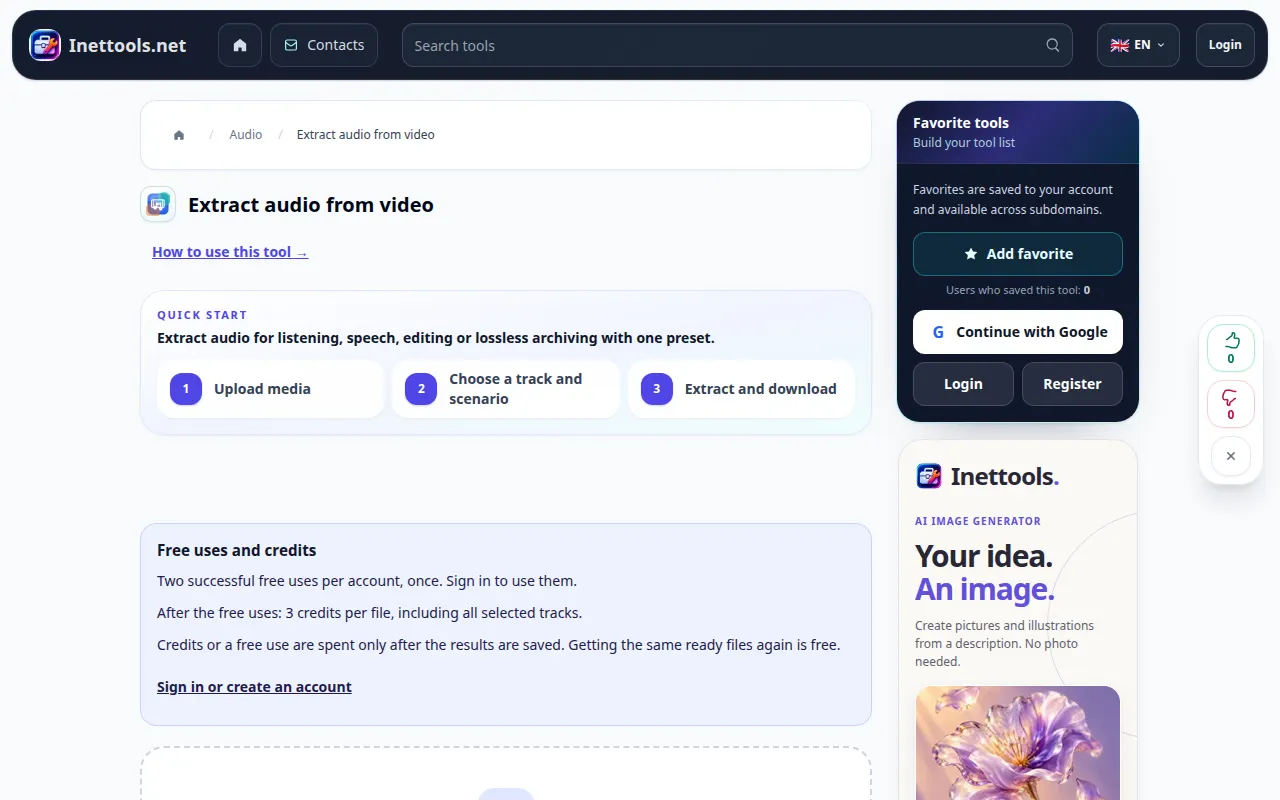
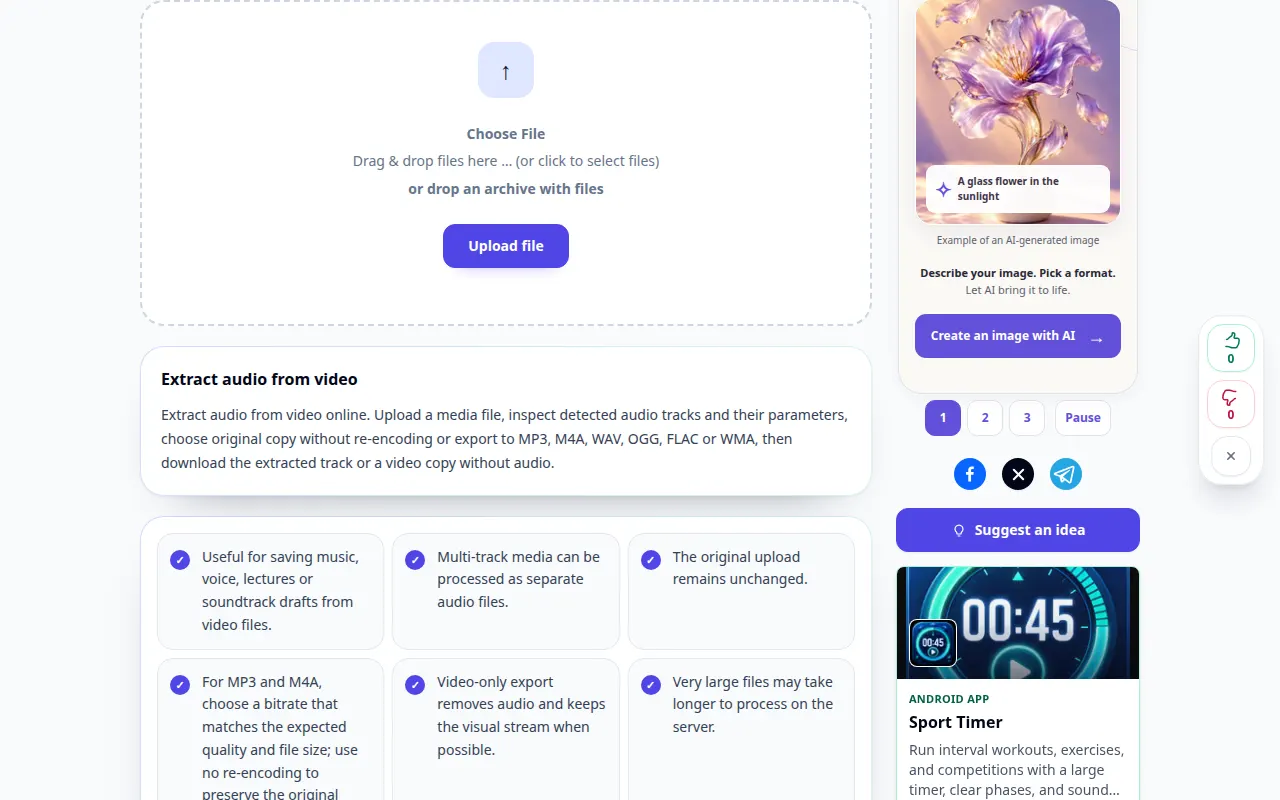
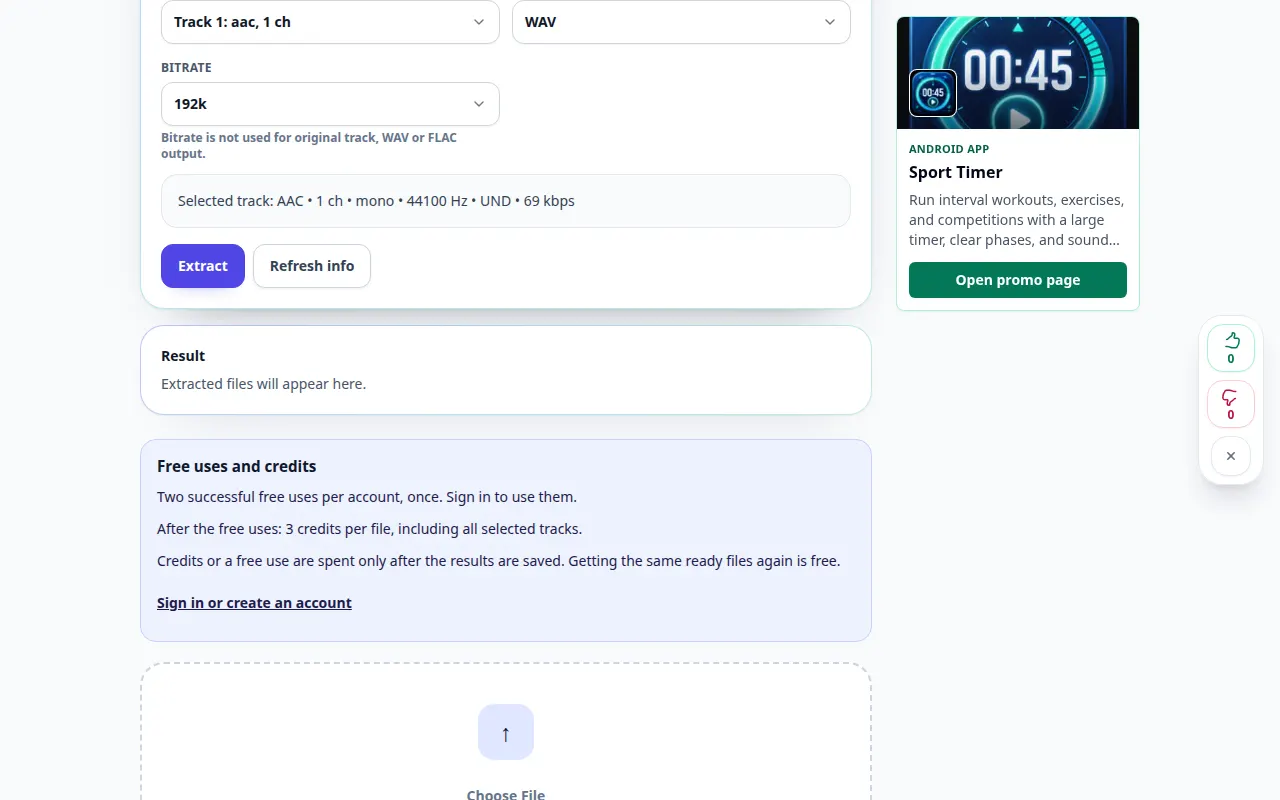
Velciet videoklipu augšupielādes apgabalā un tālāk norādītajos iestatījumos izvēlieties izvades formātu. Pirms saglabāšanas pārbaudiet skaņu rezultātu atskaņotājā.
Telefonā
Izvēlieties oriģinālo videoklipu mapē Faili vai fotoattēlu bibliotēkā, kad tas tiek piedāvāts. Daži tālruņi eksportē jaunu kopiju no pakalpojuma Photos; atvēliet laiku šai sagatavošanai un augšupielādei.
Safari iPhone tālrunī atveriet koplietošanas izvēlni un izvēlieties Saglabāt failos, ja rezultāts tiek atvērts jaunā cilnē. Pārlūkā Android Chrome atzīmējiet izvēles rūtiņu Lejupielādes. Turiet šo cilni atvērtu, līdz apstrāde ir pabeigta.
Labākam rezultātam
Izvelkot skaņu celiņu, balsis, mūzika un fona skaņas tiek saglabātas kopā. Izmantojiet atsevišķu rīku, ja pēc tam nepieciešama trokšņu samazināšana vai balss atdalīšana.
Ekrānuzņēmumi un video
Darbvirsmas demonstrācija
Ierakstā redzams angļu valodas interfeiss. Izpildiet iepriekš norādītās tulkotās darbības; vadības ierīces ir tādā pašā secībā. Šis ieraksts parāda avotu un pieejamos iestatījumus pirms galvenās darbības. Veiciet iepriekš norādītās darbības, lai sāktu apstrādi un saglabātu rezultātu.
Tālruņa demonstrācija
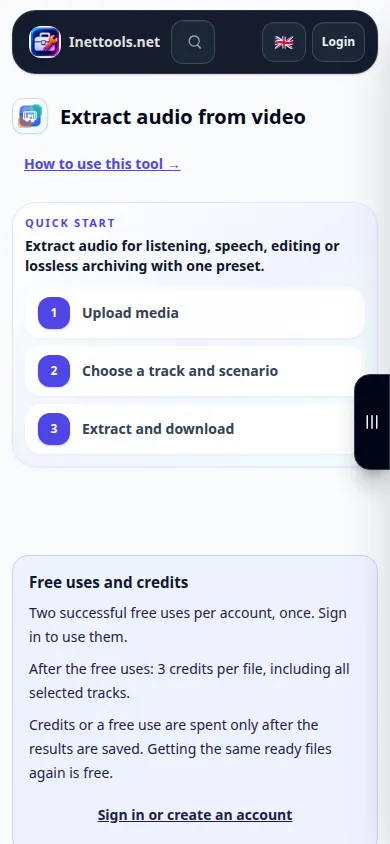
Ierakstā redzams angļu valodas interfeiss. Izpildiet iepriekš norādītās tulkotās darbības; vadības ierīces ir tādā pašā secībā. Šis ieraksts parāda avotu un pieejamos iestatījumus pirms galvenās darbības. Veiciet iepriekš norādītās darbības, lai sāktu apstrādi un saglabātu rezultātu.
Jautājumi un problēmu novēršana
Kāpēc izvilktais fails ir kluss?
Vispirms pārbaudiet, vai avota videoklipā ir dzirdams ieraksts. Pārbaudiet arī atskaņotāja skaļumu un to, vai oriģinālā nav izmantots neatbalstīts audio kodeks.
Vai WAV padarīs ierakstu labāku?
WAV izvairās no cita kodēšanas ar zaudējumiem, ja tas tiek atbalstīts, taču tas nevar atjaunot avota audio trūkstošās detaļas.
Ja redzat ziņojumu, ka pakalpojums ir pārslogots, uzgaidiet un vēlāk mēģiniet vēlreiz. Neveiksmīgs mēģinājums nenozīmē, ka jūsu avota fails ir mainījies.
