Rokasgrāmata atjaunināta:
Mainiet atbalstīto ģeogrāfisko failu citā pieejamā formātā un pārbaudiet ģeometriju.
Atveriet šo rokasgrāmatu, izmantojot saiti “Kā lietot šo rīku”, kas atrodas zem rīka nosaukuma. Tas ietver darbības, ekrānuzņēmumus un videoklipus datoriem un tālruņiem.
Pirms sākat
Saglabājiet oriģinālo failu un atzīmējiet tā koordinātu sistēmu. Ne katrs izvades formāts saglabā tos pašus atribūtus vai ģeometrijas veidus.
Mēģiniet ar demonstrācijas failu — route.gpx
Šie mazie faili tika izveidoti šai rokasgrāmatai, un tajos nav personas datu.
Soli pa solim instrukcijas
- Izvēlieties atbalstītu avotu, piemēram, maršrutu vai ģeogrāfisko datu failu.
- Pagaidiet avota informāciju un jebkuru pieejamo priekšskatījumu.
- Atlasiet mērķa formātu un opcijas, kas atbilst nepieciešamajai ģeometrijai.
- Sāciet konvertēšanu un gaidiet rezultātu vai ziņojumu.
- Saglabājiet izvadi un atveriet to mērķa lietojumprogrammā. Pārbaudiet punktu skaitu, maršruta formu un svarīgus atribūtus.
Datorā
Izmantojiet pilna platuma darba paneli, lai salīdzinātu avotu, iestatījumus un rezultātu. Saglabājiet sākotnējo failu, lai varētu izmēģināt citu iestatījumu, to neaizstājot.
Telefonā
Izvēlieties avotu sadaļā Faili vai ierīces failu pārvaldniekā. Ritiniet uz leju līdz iestatījumiem un rezultātam; turiet šo cilni atvērtu, līdz darbība ir pabeigta.
Safari iPhone tālrunī atveriet koplietošanas izvēlni un izvēlieties Saglabāt failos, ja rezultāts tiek atvērts jaunā cilnē. Pārlūkā Android Chrome atzīmējiet izvēles rūtiņu Lejupielādes. Turiet šo cilni atvērtu, līdz apstrāde ir pabeigta.
Labākam rezultātam
Pārbaudiet zināmo atrašanās vietu pēc konvertēšanas. Uzticama izskata fails joprojām var izmantot nepareizu koordinātu interpretāciju.
Ekrānuzņēmumi un video
Darbvirsmas demonstrācija
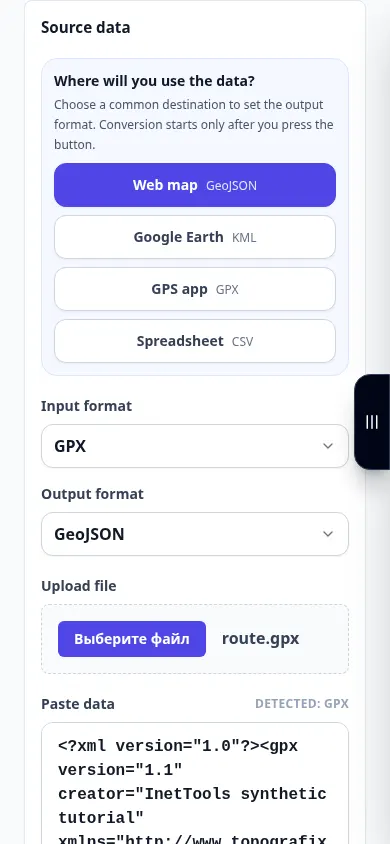
Ierakstā redzams angļu valodas interfeiss. Izpildiet iepriekš norādītās tulkotās darbības; vadības ierīces ir tādā pašā secībā. Šis ieraksts parāda avotu un pieejamos iestatījumus pirms galvenās darbības. Veiciet iepriekš norādītās darbības, lai sāktu apstrādi un saglabātu rezultātu.
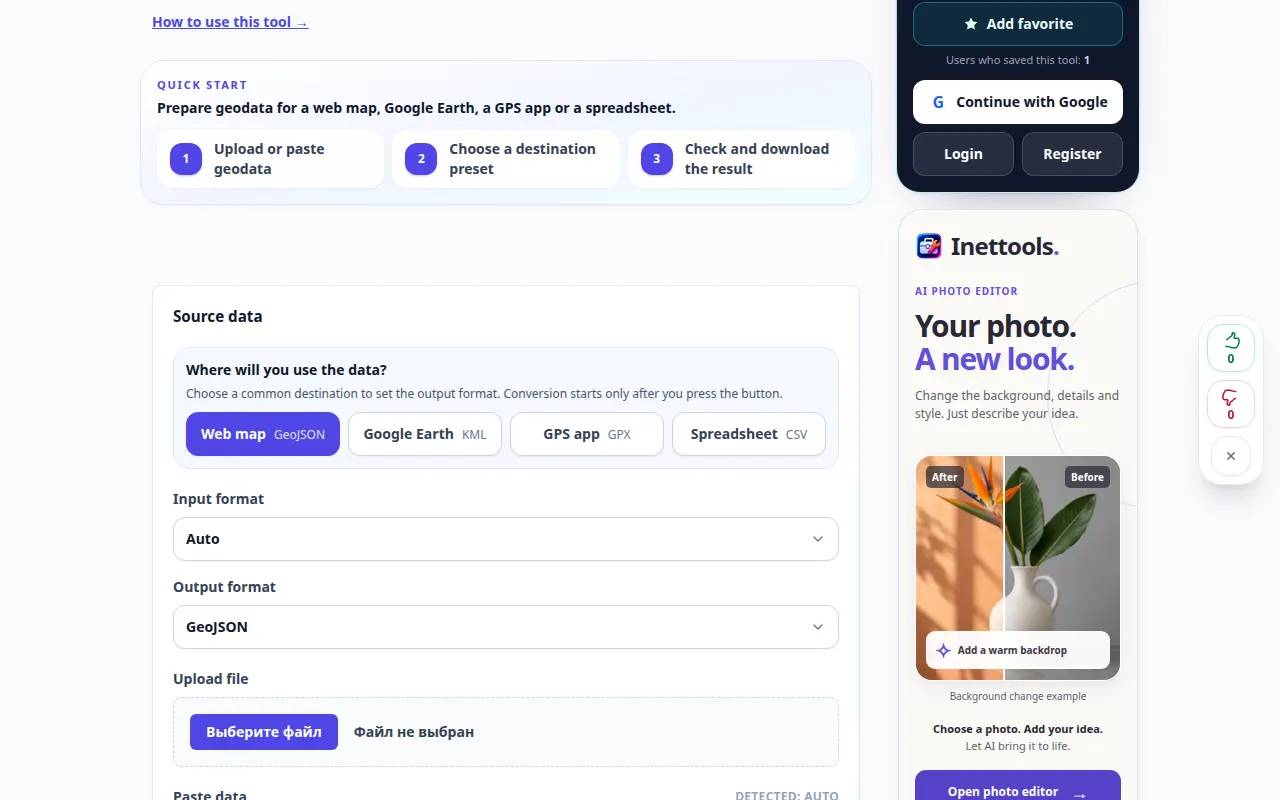
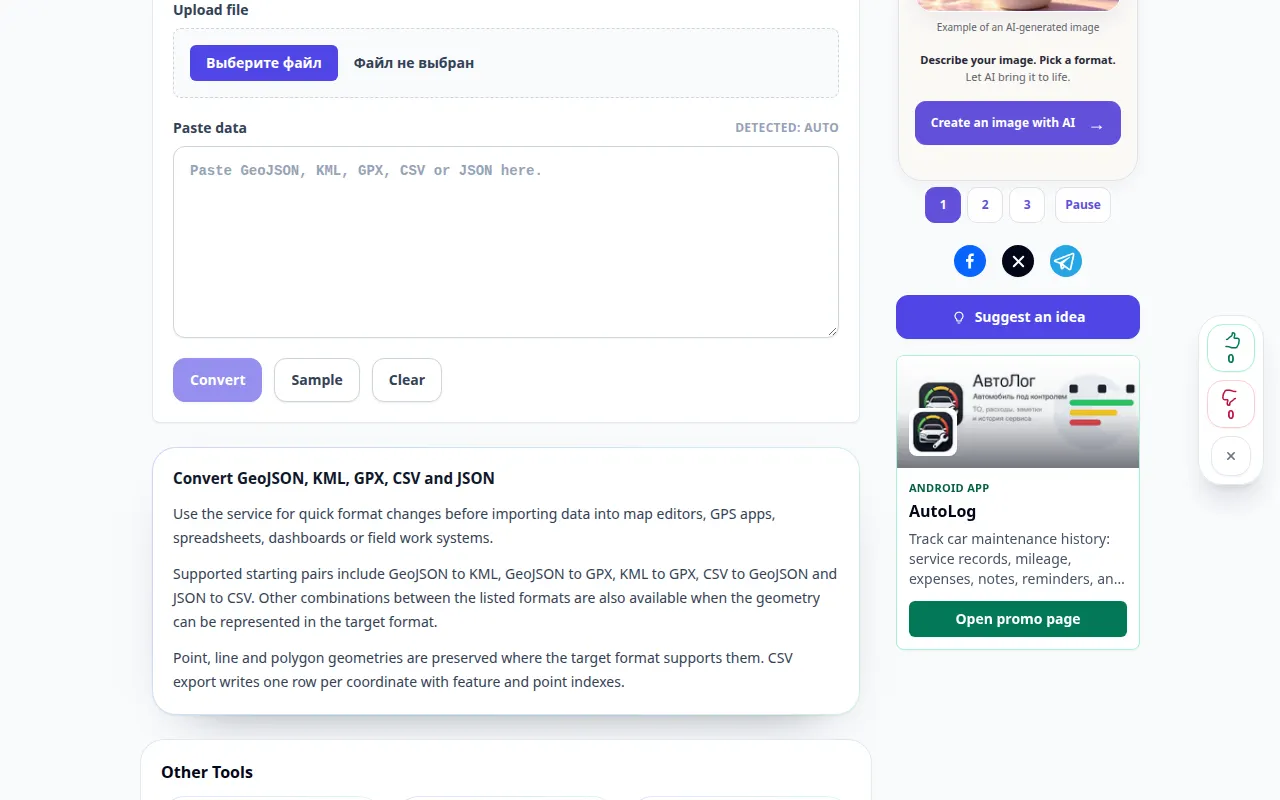
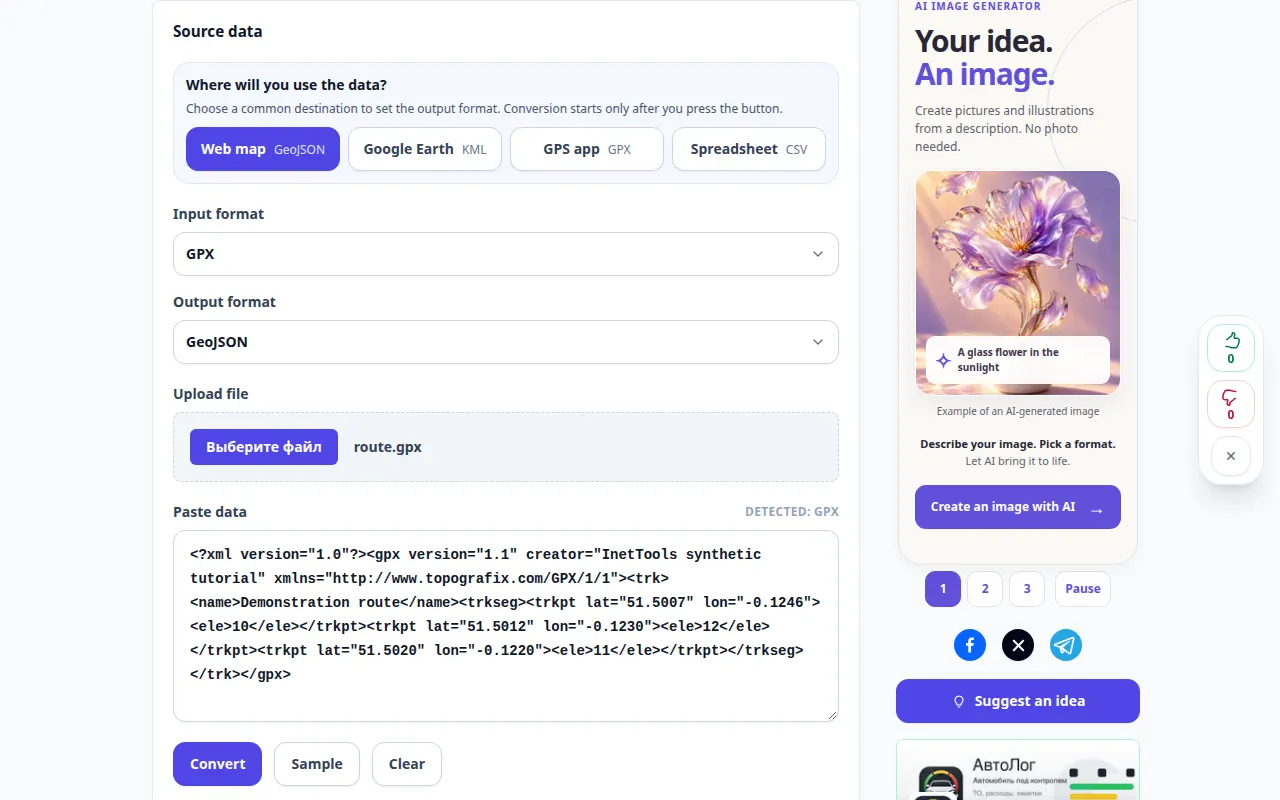
Tālruņa demonstrācija
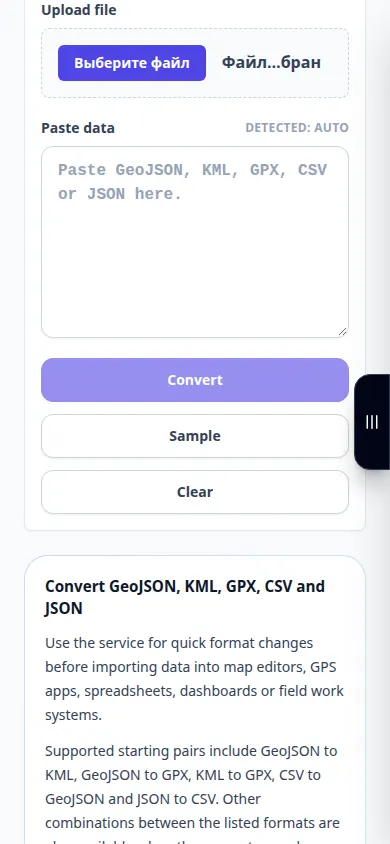
Ierakstā redzams angļu valodas interfeiss. Izpildiet iepriekš norādītās tulkotās darbības; vadības ierīces ir tādā pašā secībā. Šis ieraksts parāda avotu un pieejamos iestatījumus pirms galvenās darbības. Veiciet iepriekš norādītās darbības, lai sāktu apstrādi un saglabātu rezultātu.
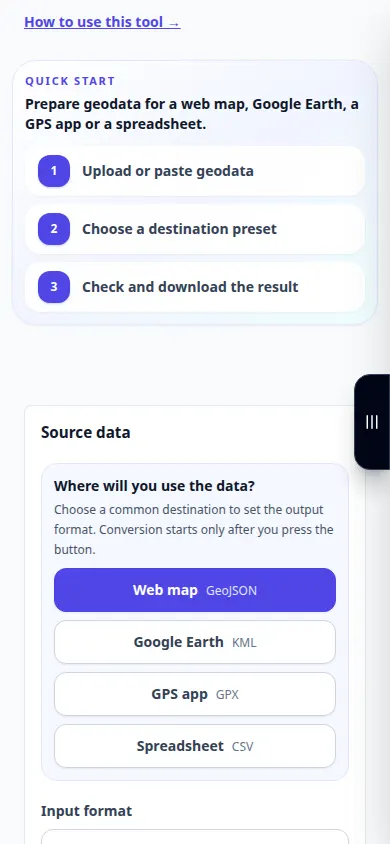
Jautājumi un problēmu novēršana
Kāpēc trūkst dažu atribūtu?
Formāti atbalsta dažādas īpašības. Eksportējiet tikai tādā formātā, kas piemērots jums nepieciešamajiem laukiem un ģeometrijai.
Vai maršruta fails vienmēr saglabā augstumu un laiku?
Nē. Pārbaudiet, vai atlasītie ievades un izvades formāti atbalsta šos laukus.
Ja redzat ziņojumu, ka pakalpojums ir pārslogots, uzgaidiet un vēlāk mēģiniet vēlreiz. Neveiksmīgs mēģinājums nenozīmē, ka jūsu avota fails ir mainījies.
