Rokasgrāmata atjaunināta:
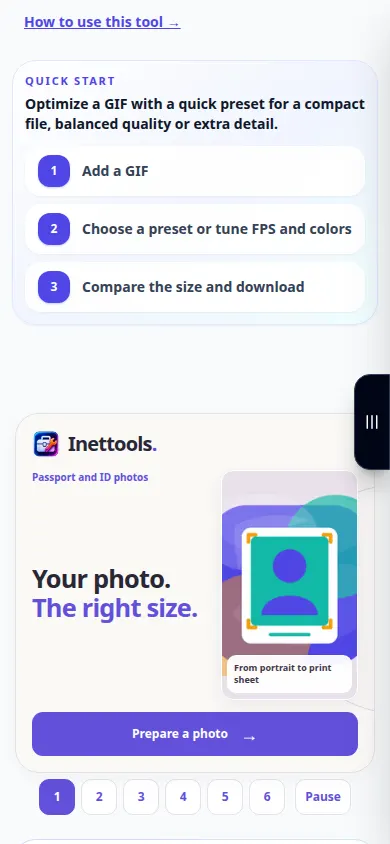
Pārskatiet animāciju, pielāgojiet atbalstīto kadru iestatījumus un salīdziniet eksportētā faila lielumu.
Praktiski norādījumi ar darbvirsmas un tālruņa ekrānuzņēmumiem, īsas demonstrācijas un atbildes uz bieži uzdotiem jautājumiem.
Pirms sākat
Saglabājiet oriģinālu GIF. Izmēru, krāsu vai rāmju samazināšana var samazināt izmēru, bet arī mainīt izskatu.
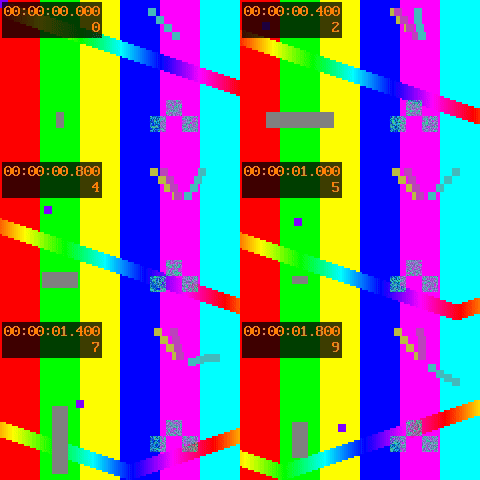
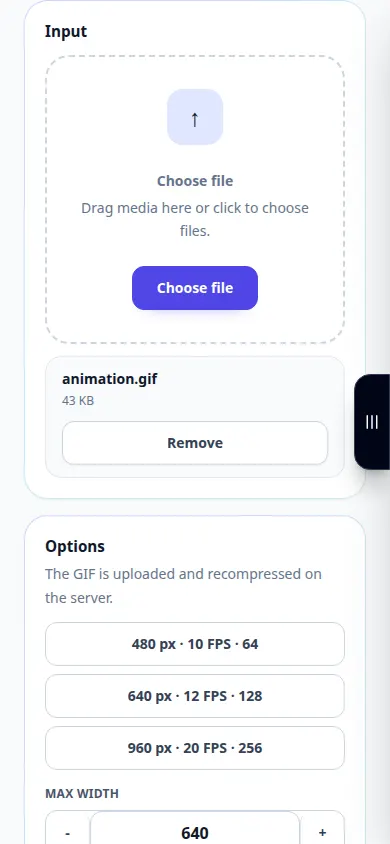
Mēģiniet ar demonstrācijas failu — animation.gif
Šie mazie faili tika izveidoti šai rokasgrāmatai, un tajos nav personas datu.
Soli pa solim instrukcijas
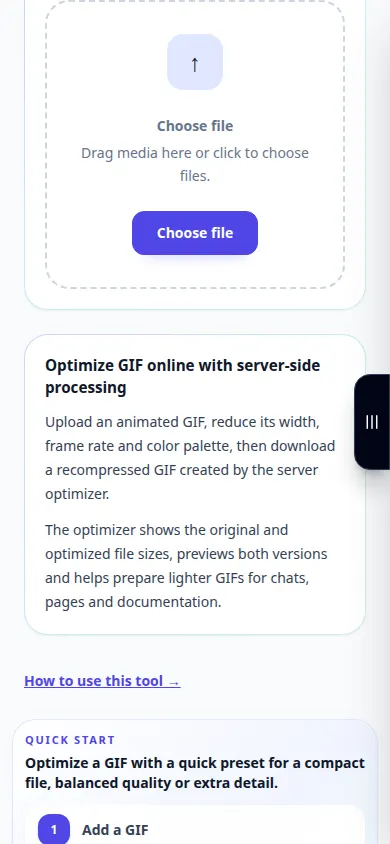
- Izvēlieties animāciju un gaidiet tās priekšskatījumu un kadru vadīklas.
- Atskaņojiet to vienreiz, lai noteiktu svarīgos kadrus un laiku.
- Pielāgojiet pieejamos optimizācijas vai rāmja iestatījumus. Mainiet vienu opciju vienlaikus.
- Izmantojiet eksportēšanas vai optimizācijas darbību un gaidiet jauno animāciju.
- Pārbaudiet atskaņošanas ātrumu, cilpu un izskatu, salīdziniet failu izmērus un saglabājiet vēlamo versiju.
Datorā
Izmantojiet pilna platuma darba paneli, lai salīdzinātu avotu, iestatījumus un rezultātu. Saglabājiet sākotnējo failu, lai varētu izmēģināt citu iestatījumu, to neaizstājot.
Telefonā
Izvēlieties avotu sadaļā Faili vai ierīces failu pārvaldniekā. Ritiniet uz leju līdz iestatījumiem un rezultātam; turiet šo cilni atvērtu, līdz darbība ir pabeigta.
Safari iPhone tālrunī atveriet koplietošanas izvēlni un izvēlieties Saglabāt failos, ja rezultāts tiek atvērts jaunā cilnē. Pārlūkā Android Chrome atzīmējiet izvēles rūtiņu Lejupielādes. Turiet šo cilni atvērtu, līdz apstrāde ir pabeigta.
Labākam rezultātam
Teksts un nelielas kustīgas detaļas ir noderīgas vietas, lai pārbaudītu, vai nav bojājumu, ko radījusi spēcīga optimizācija.
Ekrānuzņēmumi un video
Darbvirsmas demonstrācija
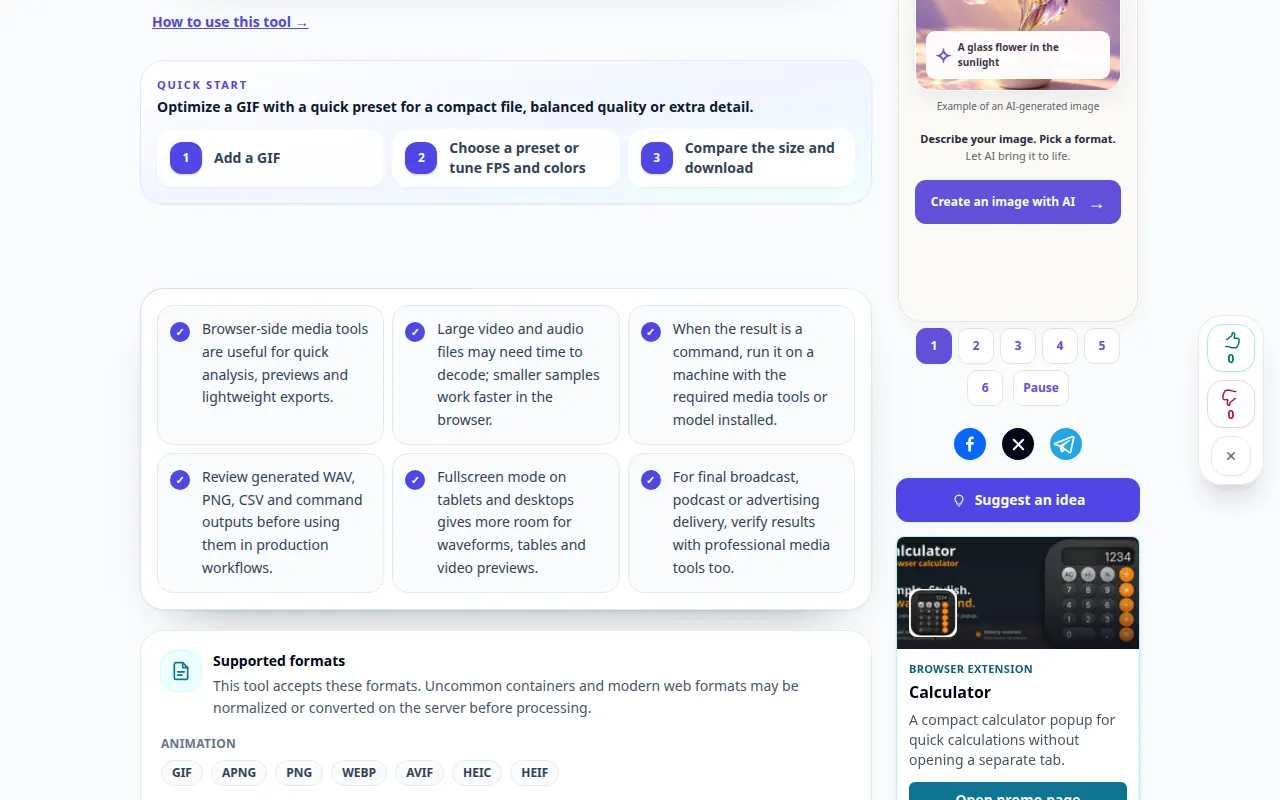
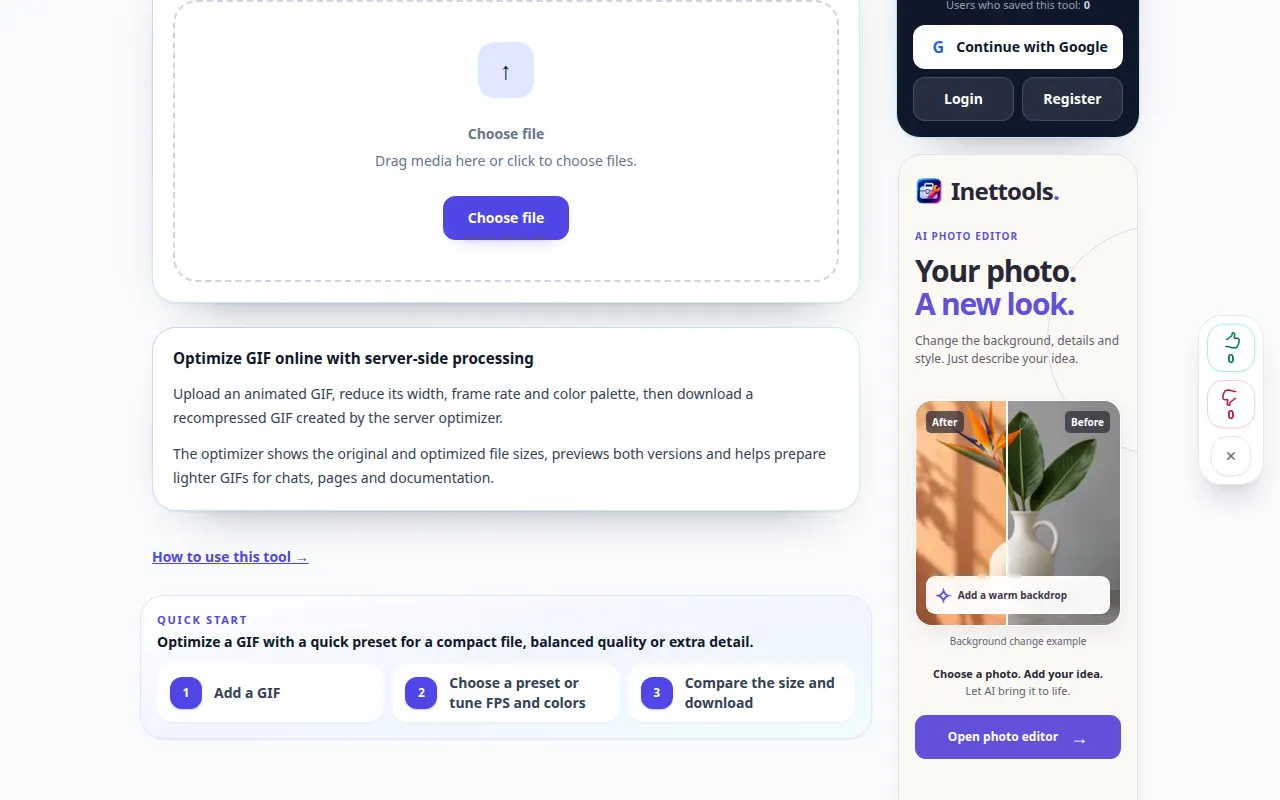
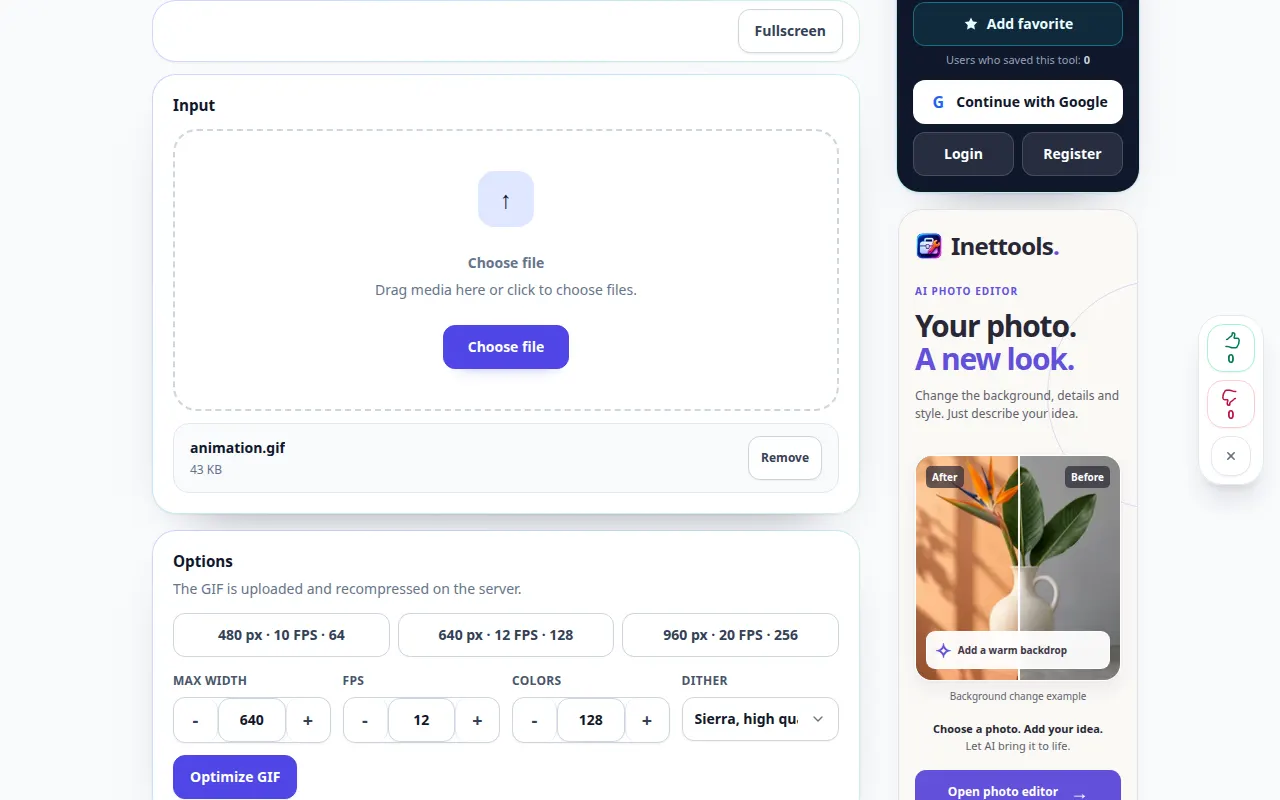
Ierakstā redzams angļu valodas interfeiss. Izpildiet iepriekš norādītās tulkotās darbības; vadības ierīces ir tādā pašā secībā. Šis ieraksts parāda avotu un pieejamos iestatījumus pirms galvenās darbības. Veiciet iepriekš norādītās darbības, lai sāktu apstrādi un saglabātu rezultātu.
Tālruņa demonstrācija
Ierakstā redzams angļu valodas interfeiss. Izpildiet iepriekš norādītās tulkotās darbības; vadības ierīces ir tādā pašā secībā. Šis ieraksts parāda avotu un pieejamos iestatījumus pirms galvenās darbības. Veiciet iepriekš norādītās darbības, lai sāktu apstrādi un saglabātu rezultātu.
Jautājumi un problēmu novēršana
Kāpēc animācija tiek atskaņota citā ātrumā?
Kadra ilgums vai kadra noņemšana var mainīt laiku. Pirms eksportēšanas pārskatiet atlikušās kadru aizkaves.
Kāpēc fails nekļuva mazāks?
Iespējams, oriģināls jau ir optimizēts, vai atlasītie iestatījumi var saglabāt pārāk daudz detaļu, lai to vēl vairāk samazinātu.
Ja redzat ziņojumu, ka pakalpojums ir pārslogots, uzgaidiet un vēlāk mēģiniet vēlreiz. Neveiksmīgs mēģinājums nenozīmē, ka jūsu avota fails ir mainījies.