Rokasgrāmata atjaunināta:
Izņemiet rediģējamo tekstu no attēla un pārskatiet atpazīšanas kļūdas pirms tā izmantošanas.
Atveriet šo rokasgrāmatu, izmantojot saiti “Kā lietot šo rīku”, kas atrodas zem rīka nosaukuma. Tas ietver darbības, ekrānuzņēmumus un videoklipus datoriem un tālruņiem.
Pirms sākat
Sagatavojiet asu attēlu ar lasāmu tekstu. Taisnas līnijas, vienmērīgs apgaismojums un piemērota atpazīšanas valoda uzlabo starta apstākļus.
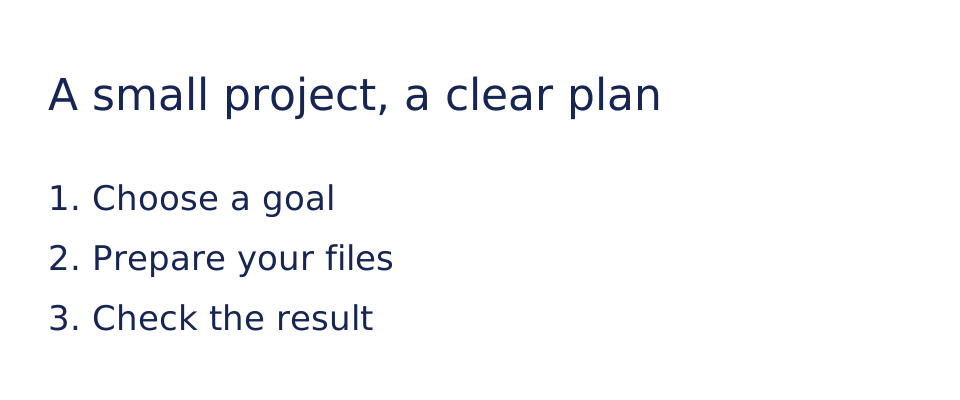
Mēģiniet ar demonstrācijas failu — text-card.svg
Šie mazie faili tika izveidoti šai rokasgrāmatai, un tajos nav personas datu.
Soli pa solim instrukcijas
- Izvēlieties attēlu, kurā ir teksts.
- Atlasiet atpazīšanas valodu vai citas pieejamās OCR opcijas.
- Sāciet atpazīšanu un gaidiet teksta rezultātu. Pārskatiet parādīto maksu vai apstiprinājumu, ja tas tiek pieprasīts.
- Salīdziniet vārdus, datumus, ciparus un pieturzīmes ar attēlu un izlabojiet kļūdas.
- Kopējiet tekstu vai izmantojiet piedāvāto eksportu, saglabājot oriģinālo attēlu uzziņai.
Datorā
Izmantojiet pilna platuma darba paneli, lai salīdzinātu avotu, iestatījumus un rezultātu. Saglabājiet sākotnējo failu, lai varētu izmēģināt citu iestatījumu, to neaizstājot.
Telefonā
Izvēlieties avotu sadaļā Faili vai ierīces failu pārvaldniekā. Ritiniet uz leju līdz iestatījumiem un rezultātam; turiet šo cilni atvērtu, līdz darbība ir pabeigta.
Safari iPhone tālrunī atveriet koplietošanas izvēlni un izvēlieties Saglabāt failos, ja rezultāts tiek atvērts jaunā cilnē. Pārlūkā Android Chrome atzīmējiet izvēles rūtiņu Lejupielādes. Turiet šo cilni atvērtu, līdz apstrāde ir pabeigta.
Labākam rezultātam
Apgrieziet nesaistītās zonas pirms atpazīšanas, kad tas ir iespējams. Lielāks attēls nevar kompensēt stipri izplūdušos burtus.
Ekrānuzņēmumi un video
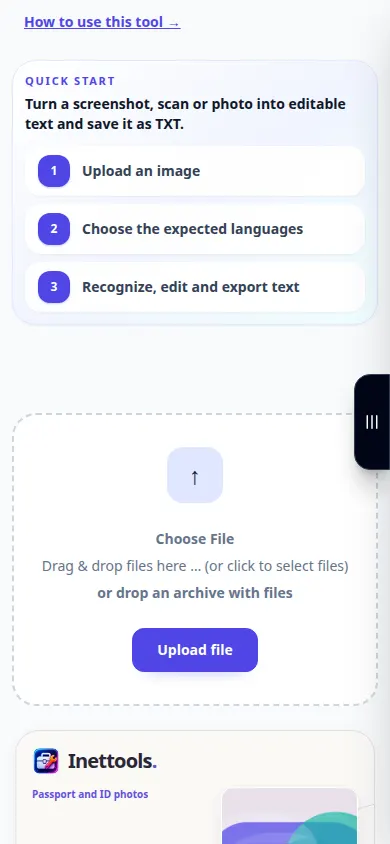
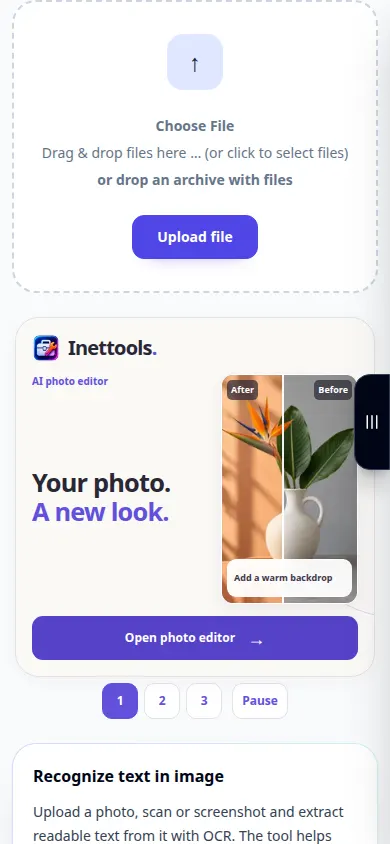
Darbvirsmas demonstrācija
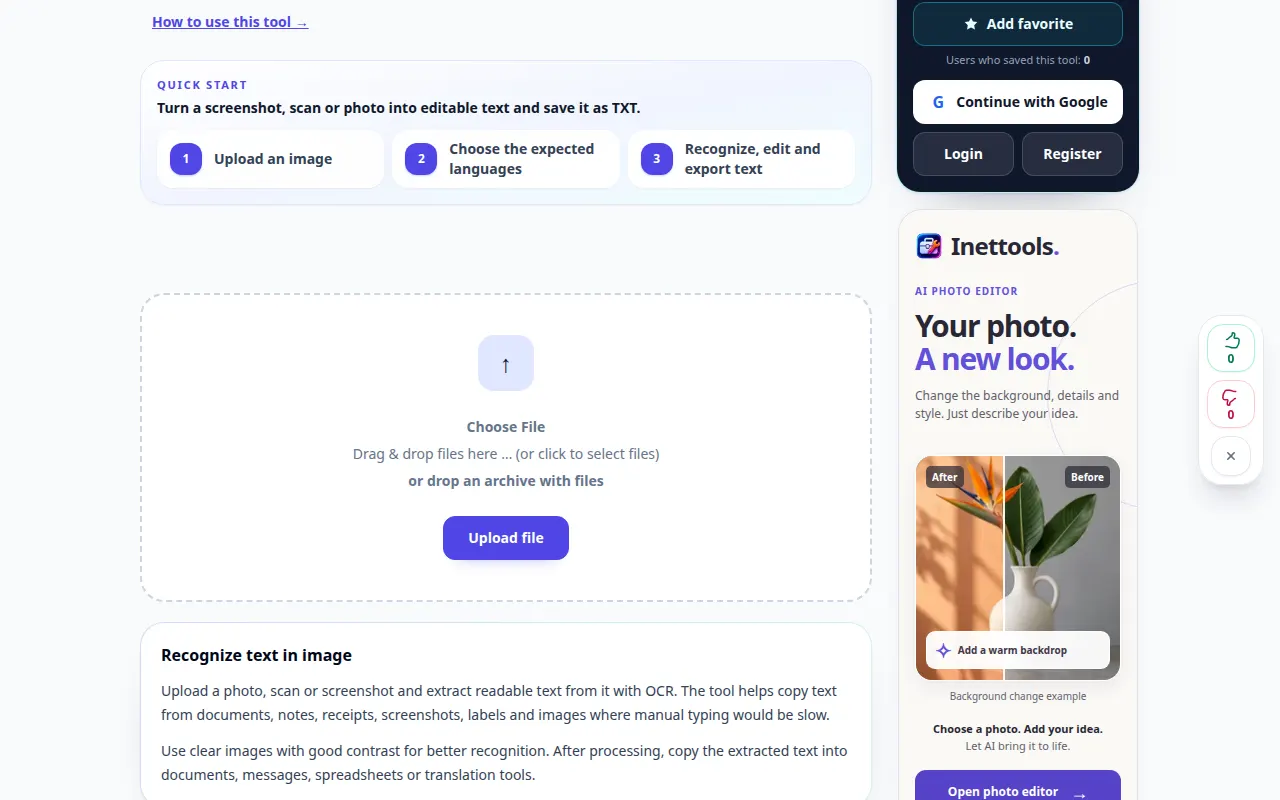
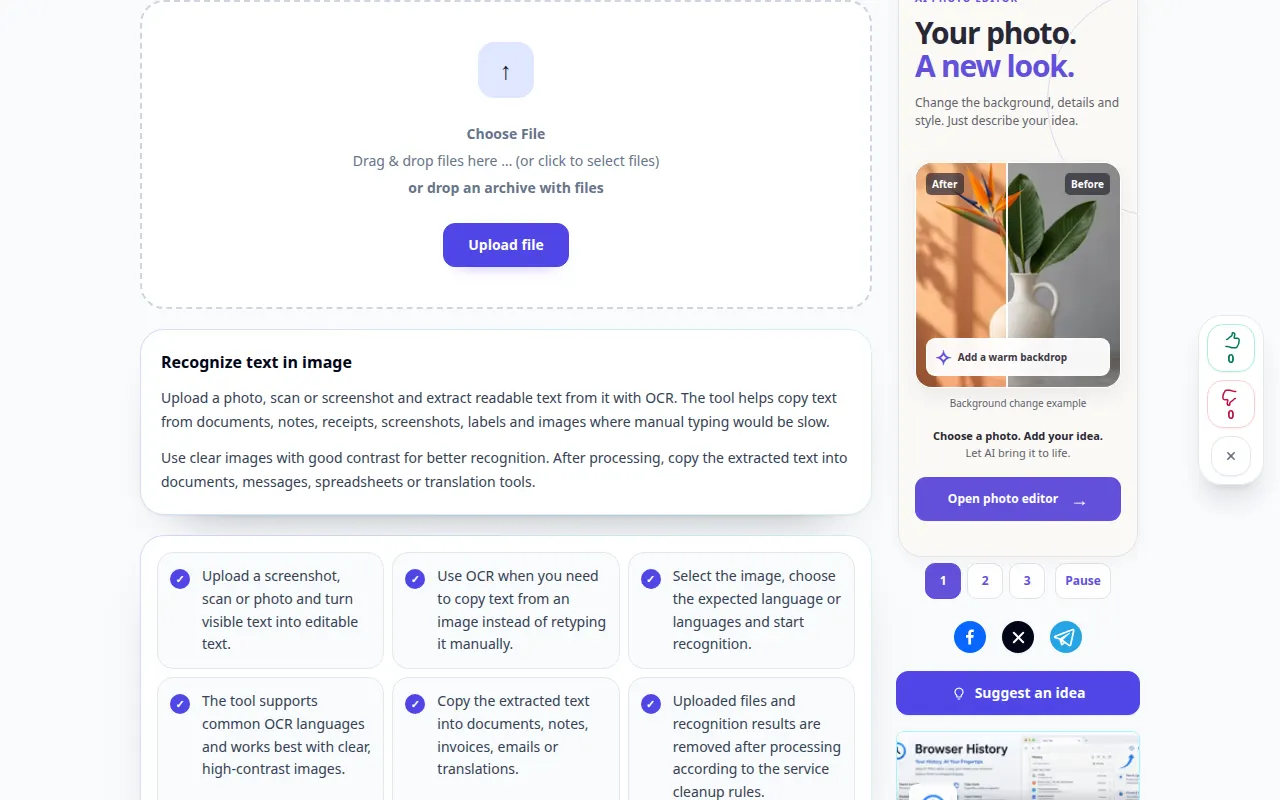
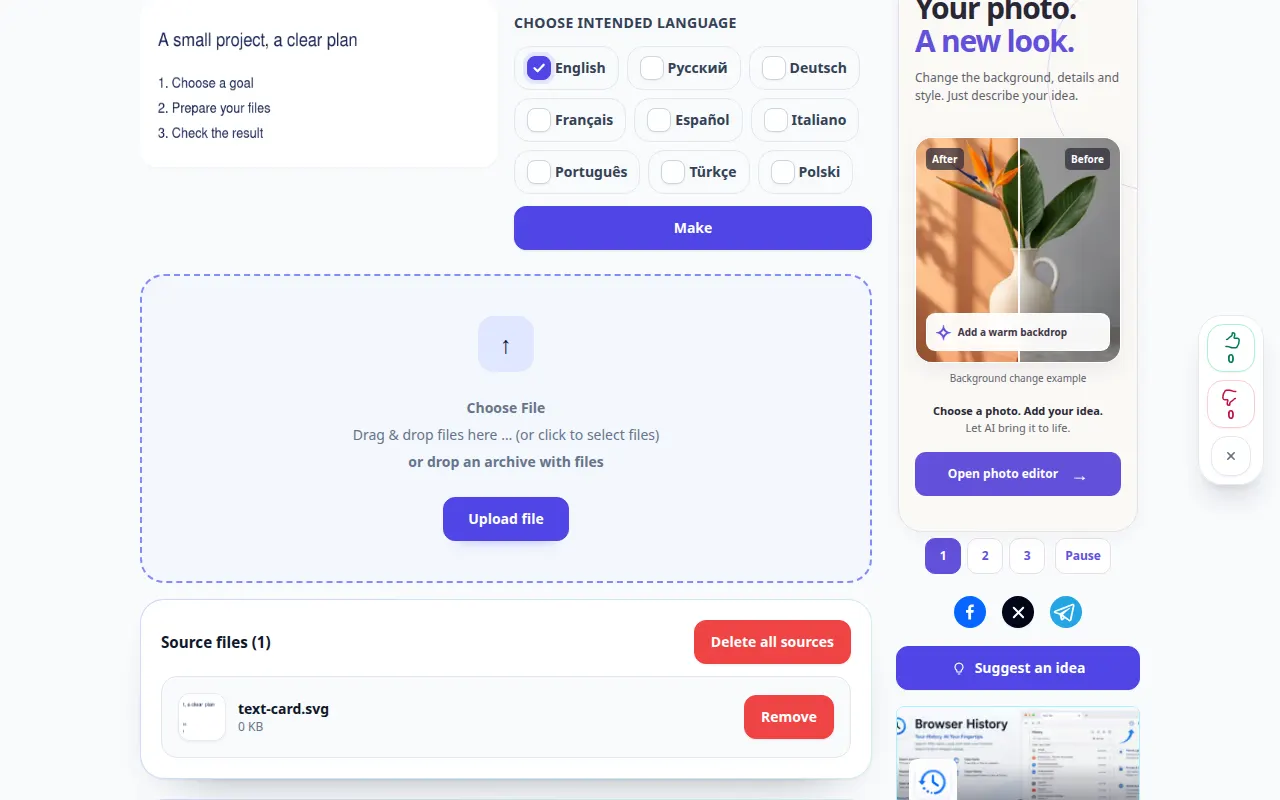
Ierakstā redzams angļu valodas interfeiss. Izpildiet iepriekš norādītās tulkotās darbības; vadības ierīces ir tādā pašā secībā. Šis ieraksts parāda avotu un pieejamos iestatījumus pirms galvenās darbības. Veiciet iepriekš norādītās darbības, lai sāktu apstrādi un saglabātu rezultātu.
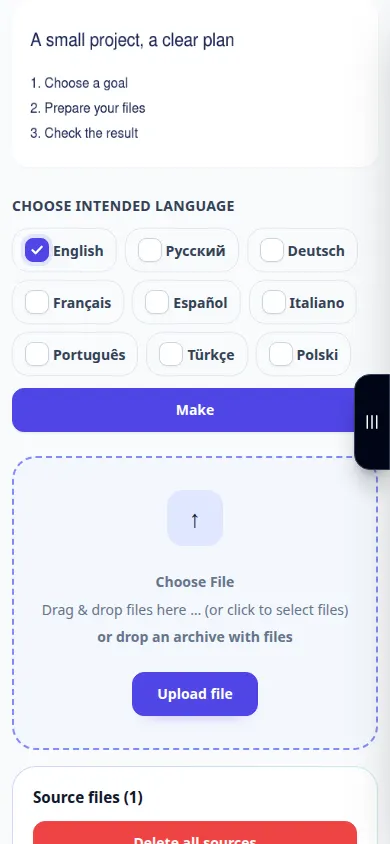
Tālruņa demonstrācija
Ierakstā redzams angļu valodas interfeiss. Izpildiet iepriekš norādītās tulkotās darbības; vadības ierīces ir tādā pašā secībā. Šis ieraksts parāda avotu un pieejamos iestatījumus pirms galvenās darbības. Veiciet iepriekš norādītās darbības, lai sāktu apstrādi un saglabātu rezultātu.
Jautājumi un problēmu novēršana
Kāpēc skaitļi vai vārdi ir nepareizi?
Līdzīgas rakstzīmes un neparasti vārdi var sajaukt atpazīšanu. Manuāli pārbaudiet svarīgās vērtības salīdzinājumā ar attēlu.
Vai OCR saglabā lapas izkārtojumu?
Vienkārša teksta izvade var nesaglabāt kolonnas, tabulas vai fontus. Pārskatiet faktiskās izvades opcijas, nevis pieņemot dokumenta kopiju.
Ja redzat ziņojumu, ka pakalpojums ir pārslogots, uzgaidiet un vēlāk mēģiniet vēlreiz. Neveiksmīgs mēģinājums nenozīmē, ka jūsu avota fails ir mainījies.