Rokasgrāmata atjaunināta:
Atveriet attēlu, pārbaudiet tā izmērus un izveidojiet atbalstītu izvades kopiju.
Atveriet šo rokasgrāmatu, izmantojot saiti “Kā lietot šo rīku”, kas atrodas zem rīka nosaukuma. Tas ietver darbības, ekrānuzņēmumus un videoklipus datoriem un tālruņiem.
Pirms sākat
Saglabājiet sākotnējo attēlu. Faila konvertēšana negarantē atbalstu katram animācijas, slāņa vai metadatu laukam.
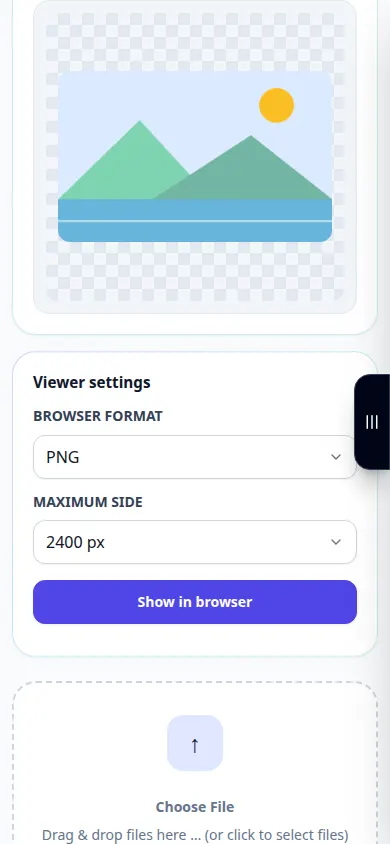
Mēģiniet ar demonstrācijas failu — landscape.png
Šie mazie faili tika izveidoti šai rokasgrāmatai, un tajos nav personas datu.
Soli pa solim instrukcijas
- Atveriet attēlu skatītāju un atlasiet attēlu, ko akceptējis failu atlasītājs.
- Pagaidiet priekšskatījumu un pārbaudiet parādītos izmērus un avota informāciju.
- Izmantojiet pieejamās tālummaiņas vai skatīšanas vadīklas, lai pārbaudītu svarīgu informāciju.
- Atlasiet pieejamo izvades formātu un visas formātam raksturīgās opcijas.
- Saglabājiet izveidoto kopiju, atveriet to, lai pārbaudītu izskatu un caurspīdīgumu, un saglabājiet oriģinālu.
Datorā
Izmantojiet pilna platuma darba paneli, lai salīdzinātu avotu, iestatījumus un rezultātu. Saglabājiet sākotnējo failu, lai varētu izmēģināt citu iestatījumu, to neaizstājot.
Telefonā
Izvēlieties avotu sadaļā Faili vai ierīces failu pārvaldniekā. Ritiniet uz leju līdz iestatījumiem un rezultātam; turiet šo cilni atvērtu, līdz darbība ir pabeigta.
Safari iPhone tālrunī atveriet koplietošanas izvēlni un izvēlieties Saglabāt failos, ja rezultāts tiek atvērts jaunā cilnē. Pārlūkā Android Chrome atzīmējiet izvēles rūtiņu Lejupielādes. Turiet šo cilni atvērtu, līdz apstrāde ir pabeigta.
Labākam rezultātam
Izmantojiet PNG, ja caurspīdīgumam ir nozīme. JPEG kopija parasti izlīdzina caurspīdīgumu un ievieš zudumu saspiešanu.
Ekrānuzņēmumi un video
Darbvirsmas demonstrācija
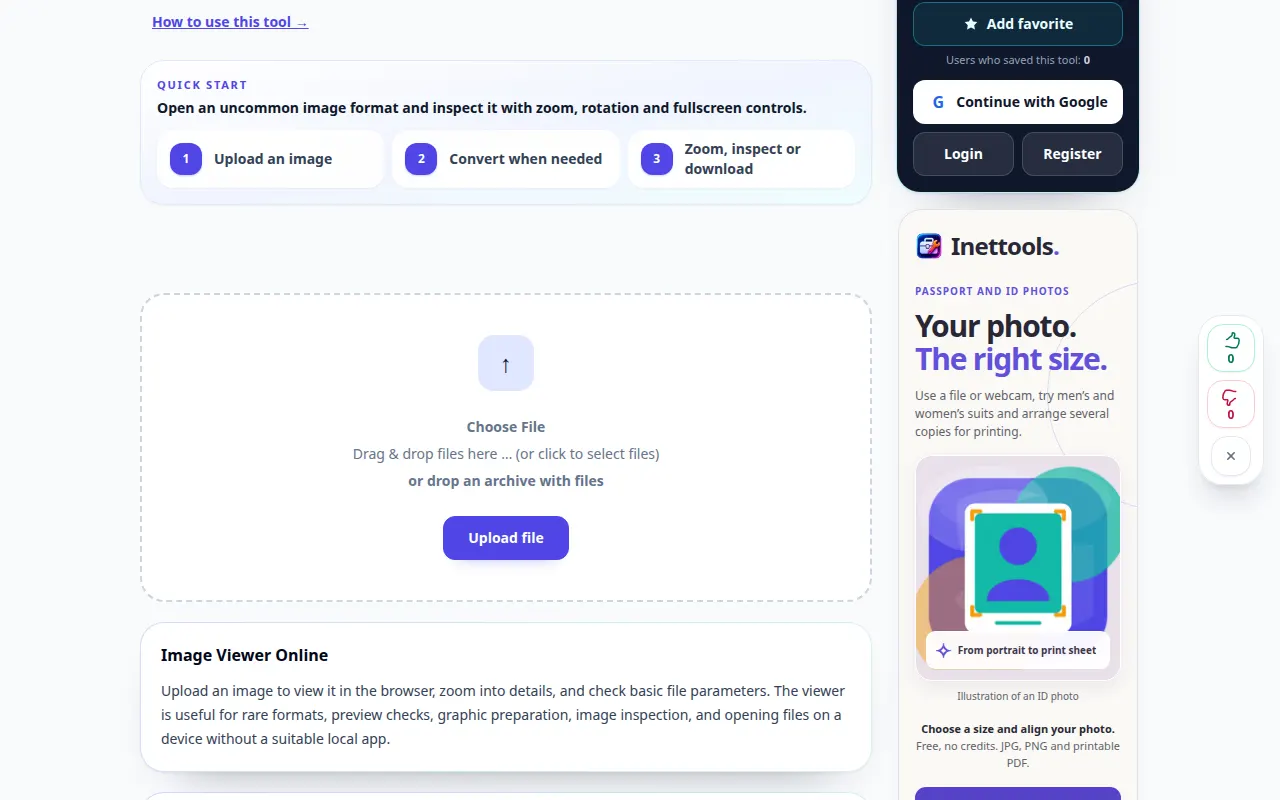
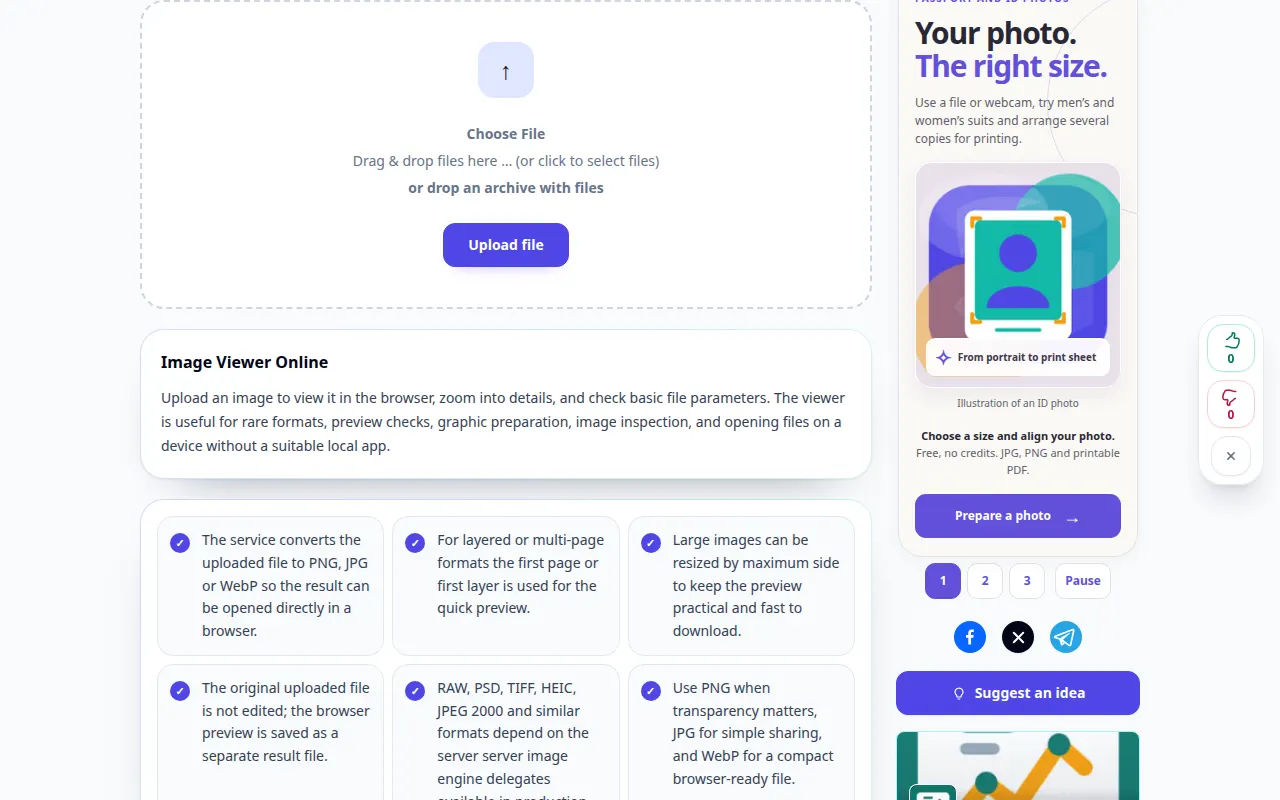
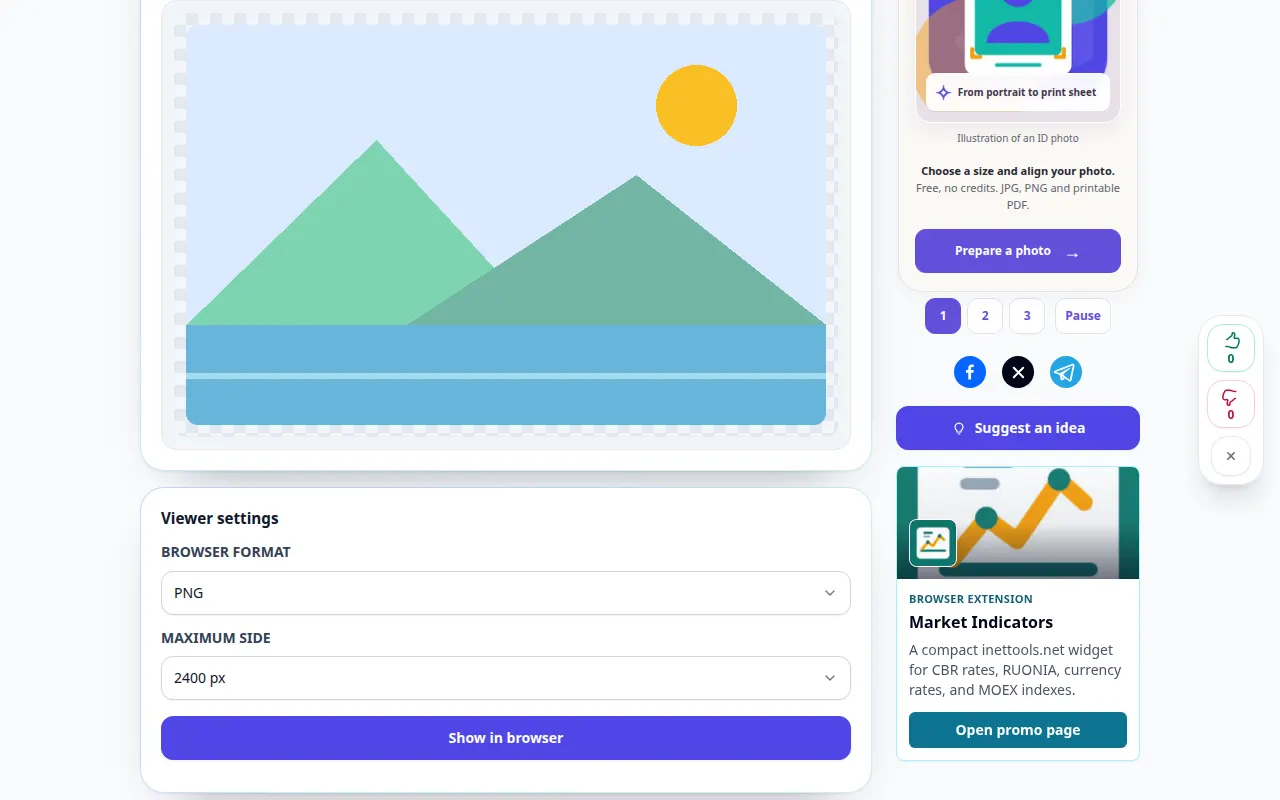
Ierakstā redzams angļu valodas interfeiss. Izpildiet iepriekš norādītās tulkotās darbības; vadības ierīces ir tādā pašā secībā. Šis ieraksts parāda demonstrācijas ievadi un iegūto izvadi rīkā.
Tālruņa demonstrācija
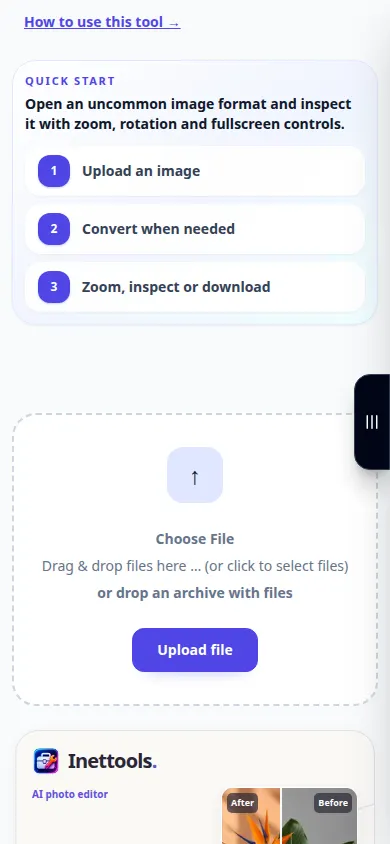
Ierakstā redzams angļu valodas interfeiss. Izpildiet iepriekš norādītās tulkotās darbības; vadības ierīces ir tādā pašā secībā. Šis ieraksts parāda demonstrācijas ievadi un iegūto izvadi rīkā.
Jautājumi un problēmu novēršana
Vai konvertēšana uzlabos izplūdušo attēlu?
Mainot faila formātu, trūkstošās detaļas netiek atjaunotas. Izmantojiet uzlabošanas rīku, ja nepieciešams atsevišķs atjaunošanas mēģinājums.
Kāpēc izlaide ir daudz lielāka?
Bezzudumu formāti var būt lielāki par saspiestu avotu. Pirms izvades izvēles salīdziniet faila lielumu un izskatu.
Ja redzat ziņojumu, ka pakalpojums ir pārslogots, uzgaidiet un vēlāk mēģiniet vēlreiz. Neveiksmīgs mēģinājums nenozīmē, ka jūsu avota fails ir mainījies.