Rokasgrāmata atjaunināta:
Izvēlieties uzlabošanas režīmu, iestatiet palielinājuma skalu un salīdziniet apstrādāto attēlu ar oriģinālu pirms saglabāšanas.
Atveriet šo rokasgrāmatu, izmantojot saiti “Kā lietot šo rīku”, kas atrodas zem rīka nosaukuma. Tas ietver darbības, ekrānuzņēmumus un videoklipus datoriem un tālruņiem.
Pirms sākat
Izmantojiet labāko pieejamo oriģinālu atbalstītā formātā, piemēram, JPEG, PNG vai WebP. Lielāks oriģināls bieži darbojas labāk nekā saspiesta Messenger kopija. Pieejamība, limiti un jebkura kredīta maksa tiek parādīta izvēlētajā režīmā.
Mēģiniet ar demonstrācijas failu — landscape.png
Šie mazie faili tika izveidoti šai rokasgrāmatai, un tajos nav personas datu.
Soli pa solim instrukcijas
- Izvēlieties avota attēlu un gaidiet tā priekšskatījuma un uzlabošanas iestatījumus.
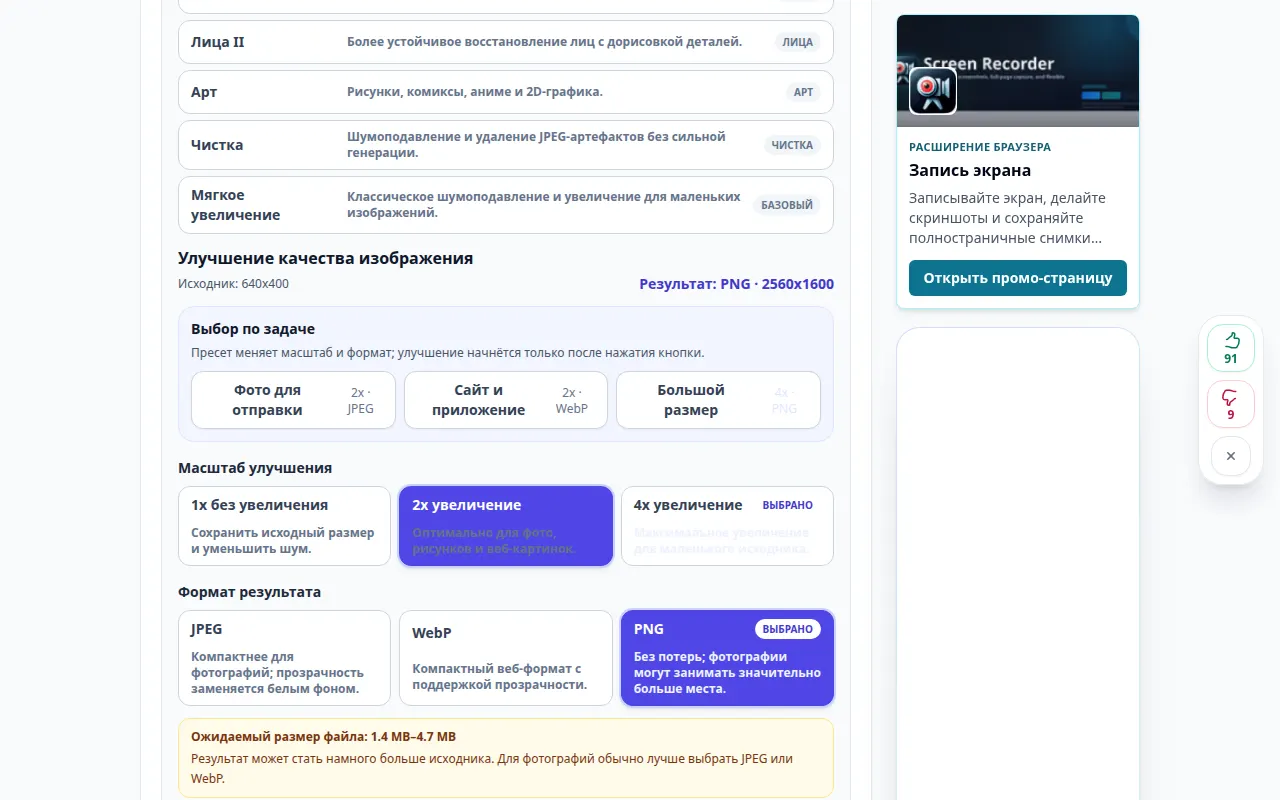
- Sāciet ar maigu pieejamo režīmu, piemēram, Natural portretam. Izvēlieties zīmējumu ilustrācijas režīmu, ja tas ir pieejams.
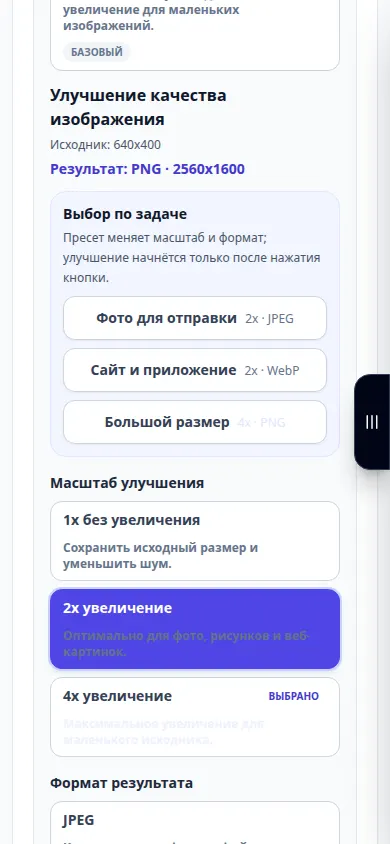
- Izvēlieties atbalstītu mērogu. Sāciet ar 2×, kad tas ir pieejams; izmantojiet 1× atbalstītajiem trokšņa samazināšanas režīmiem, ja vēlaties saglabāt izmērus.
- Izvēlieties izvades formātu. JPEG ir praktisks fotogrāfijām; PNG saglabā caurspīdīgumu, bet var būt lielāks. Pārskatiet jebkuru parādīto cenu un pēc tam sāciet uzlabošanu.
- Pēc apstrādes pārvietojiet salīdzināšanas slīdni un pārbaudiet sejas, malas un tekstu. Saglabājiet rezultātu tikai pēc šo datu pārbaudes.
Datorā
Atveriet salīdzinājumu ērtā izmērā. Pārbaudiet seju un teksturētu zonu, nevis novērtējiet tikai visu attēlu ar samazinātu tālummaiņu.
Telefonā
Izvēlieties oriģinālu no Fotoattēli vai Faili. Vienlaicīgi salīdziniet nelielu apgabalu un izmantojiet mērenu mērogu, lai apstrādi un faila lielumu varētu pārvaldīt.
Safari iPhone tālrunī atveriet koplietošanas izvēlni un izvēlieties Saglabāt failos, ja rezultāts tiek atvērts jaunā cilnē. Pārlūkā Android Chrome atzīmējiet izvēles rūtiņu Lejupielādes. Turiet šo cilni atvērtu, līdz apstrāde ir pabeigta.
Labākam rezultātam
4× palielinājums pievieno pikseļus, taču tas nepierāda, ka tikko redzamās detaļas ir precīzas. Spēcīga restaurācija var mainīt sejas vaibstus vai burtus.
Ekrānuzņēmumi un video
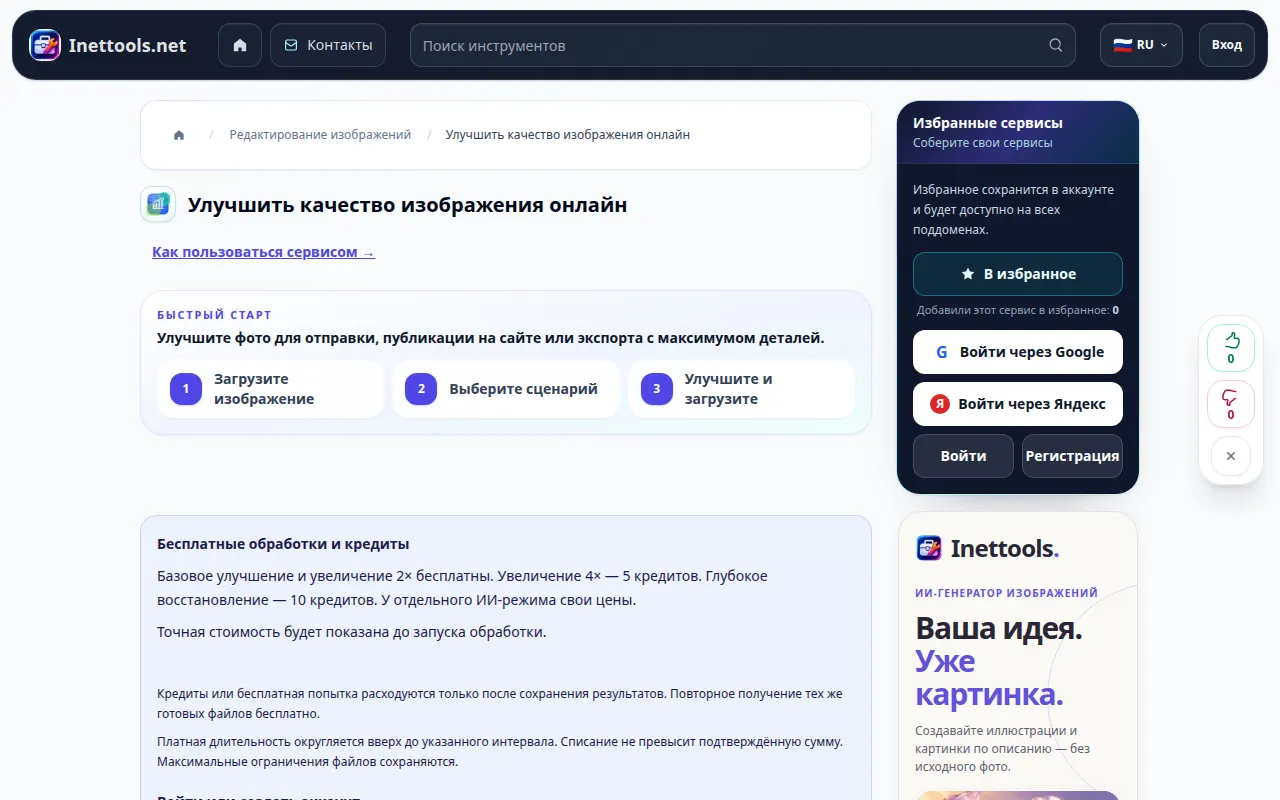
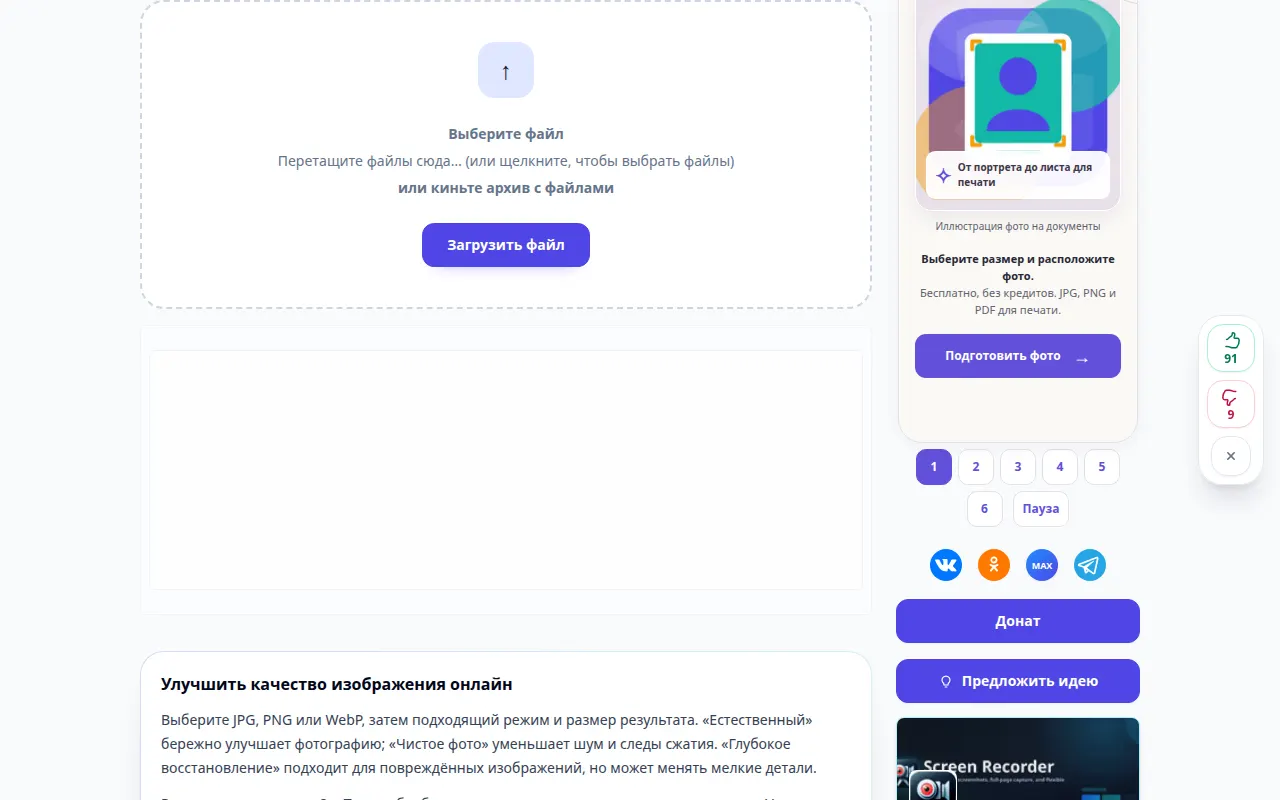
Darbvirsmas demonstrācija
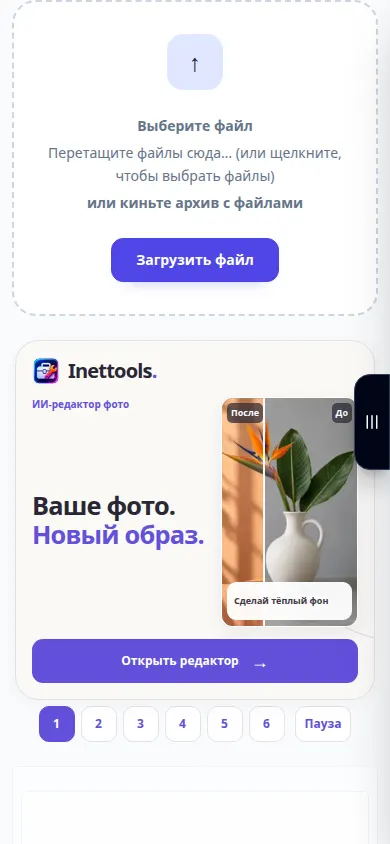
Ierakstā redzams krievu interfeiss. Izpildiet iepriekš norādītās tulkotās darbības; vadības ierīces ir tādā pašā secībā. Šis ieraksts parāda avotu un pieejamos iestatījumus pirms galvenās darbības. Veiciet iepriekš norādītās darbības, lai sāktu apstrādi un saglabātu rezultātu.
Tālruņa demonstrācija
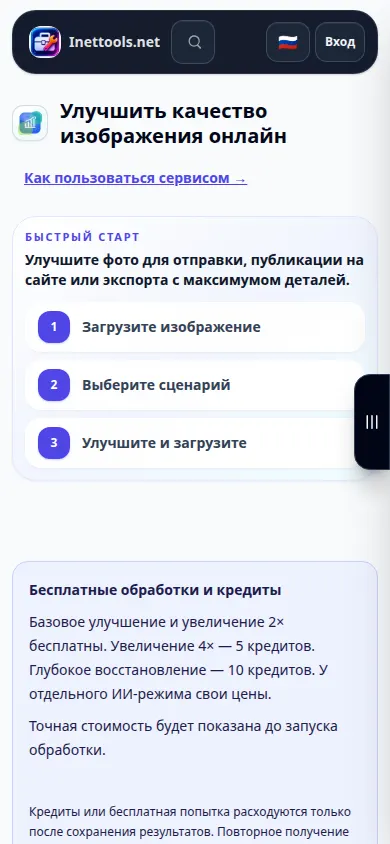
Ierakstā redzams krievu interfeiss. Izpildiet iepriekš norādītās tulkotās darbības; vadības ierīces ir tādā pašā secībā. Šis ieraksts parāda avotu un pieejamos iestatījumus pirms galvenās darbības. Veiciet iepriekš norādītās darbības, lai sāktu apstrādi un saglabātu rezultātu.
Jautājumi un problēmu novēršana
Kāpēc darbības poga nav pieejama?
Atlasītais režīms vai mērogs var nebūt pieejams, vai arī attēls var pārsniegt ierobežojumus. Izvēlieties iespējotu režīmu un atbalstīto mērogu vai mazāku oriģinālu.
Kuru formātu man izvēlēties?
Izmantojiet JPEG kompaktai fotogrāfijai, PNG, ja nepieciešama bezzudumu izvade vai caurspīdīgums, un WebP kompaktiem tīmekļa attēliem, ja to piedāvā režīms.
Ja redzat ziņojumu, ka pakalpojums ir pārslogots, uzgaidiet un vēlāk mēģiniet vēlreiz. Neveiksmīgs mēģinājums nenozīmē, ka jūsu avota fails ir mainījies.