Rokasgrāmata atjaunināta:
Konvertējiet ORF failu uz TIFF, pārskatiet iestatījumus un pārbaudiet saglabāto kopiju.
Praktiski norādījumi ar darbvirsmas un tālruņa ekrānuzņēmumiem, īsas demonstrācijas un atbildes uz bieži uzdotiem jautājumiem.
Pirms sākat
Saglabājiet ORF oriģinālu. Fails tiek nosūtīts uz serveri konvertēšanai. Pirms to atlasīšanas izlasiet pašreizējo cenu un failu ierobežojumus.
Soli pa solim instrukcijas
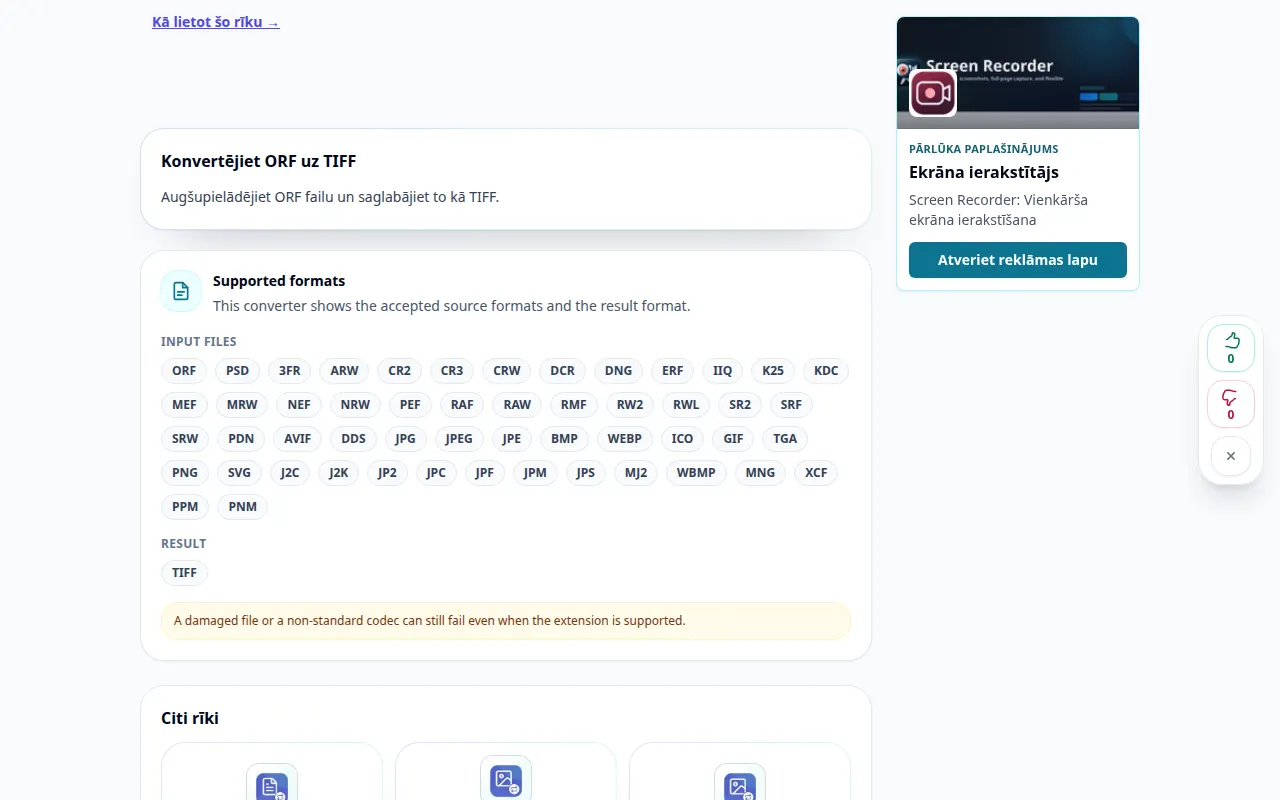
- Atveriet pārveidotāju un pārbaudiet, vai virziens ir no ORF uz TIFF.
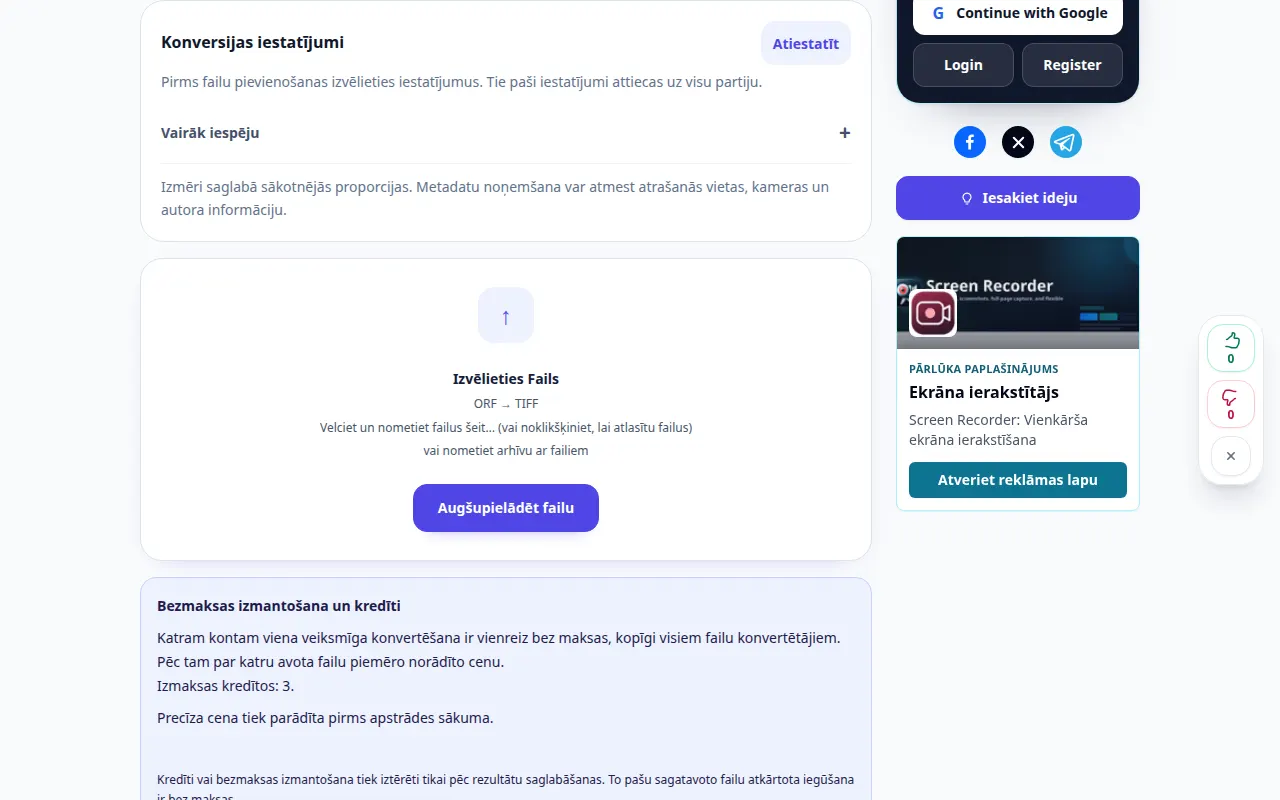
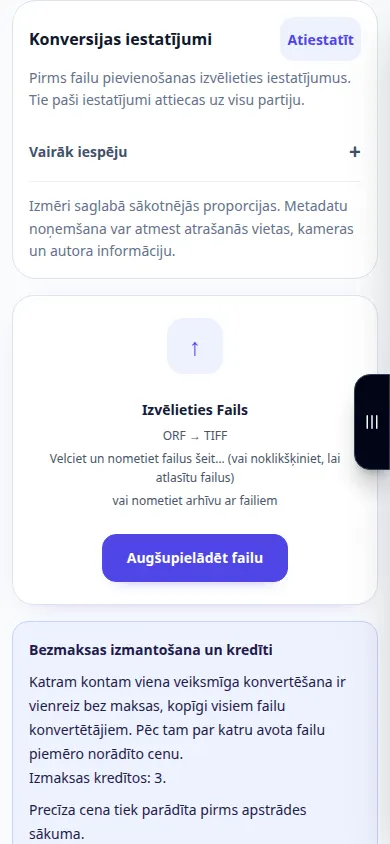
- Pirms faila izvēles pārskatiet pieejamos konvertēšanas iestatījumus. Uz šo reklāmguvumu attiecas tikai šajā lapā redzamās opcijas.
- Izvēlieties nelielu ORF failu savā ierīcē. Izvēloties failu, tiek sākta augšupielāde un konvertēšana; neatlasiet to, kamēr neesat gatavs.
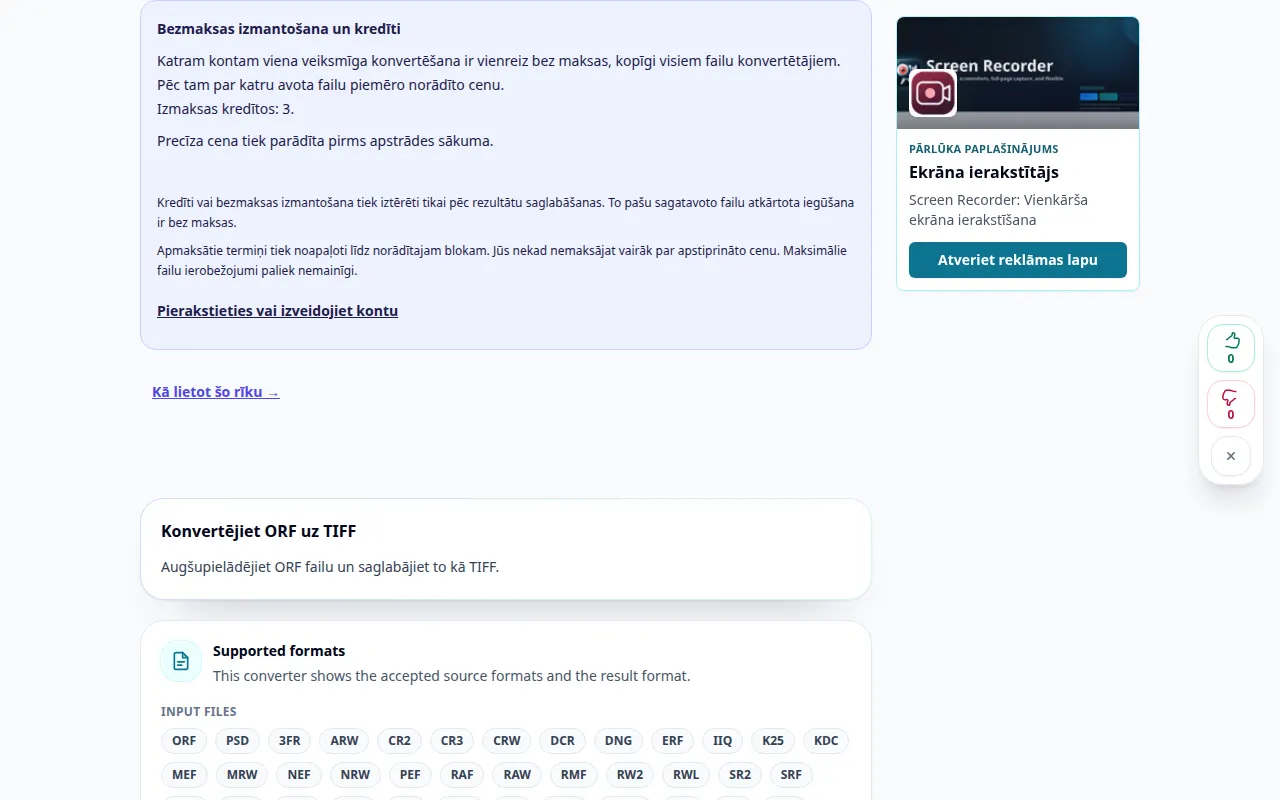
- Ja tiek parādīts cenas apstiprinājums, pārskatiet to pirms turpināt. Pagaidiet, līdz tiks pabeigta augšupielāde, rinda un konvertēšana; turiet cilni atvērtu.
- Kad tiek parādīts rezultāts, saglabājiet TIFF kopiju. Atveriet to lietojumprogrammā, kurā plānojat to izmantot, un salīdziniet to ar oriģinālu.
Datorā
Pārskatiet iestatījumus virs failu atlasītāja. Vispirms izvēlieties vienu failu un pārbaudiet tā rezultātu pirms partijas apstrādes.
Telefonā
Izvēlieties failu sadaļā Faili vai ierīces failu pārvaldniekā. Ritiniet līdz rezultātam un turiet pārlūkprogrammas cilni atvērtu, līdz reklāmguvums ir pabeigts.
Safari iPhone tālrunī atveriet koplietošanas izvēlni un izvēlieties Saglabāt failos, ja rezultāts tiek atvērts jaunā cilnē. Pārlūkā Android Chrome atzīmējiet izvēles rūtiņu Lejupielādes. Turiet šo cilni atvērtu, līdz apstrāde ir pabeigta.
Labākam rezultātam
Salīdziniet TIFF ar kameras priekšskatījumu un pārbaudiet tā izmērus. RAW renderēšana var mainīt krāsas un spilgtumu; TIFF nesaglabā sākotnējo RAW regulēšanas diapazonu.
Ekrānuzņēmumi un video
Darbvirsmas demonstrācija
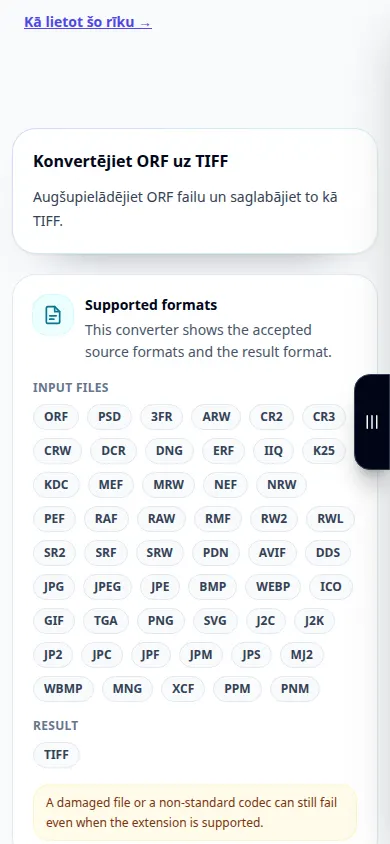
Ierakstā redzams angļu valodas interfeiss. Izpildiet iepriekš norādītās tulkotās darbības; vadības ierīces ir tādā pašā secībā. Šis ieraksts parāda avotu un pieejamos iestatījumus pirms galvenās darbības. Veiciet iepriekš norādītās darbības, lai sāktu apstrādi un saglabātu rezultātu.
Tālruņa demonstrācija
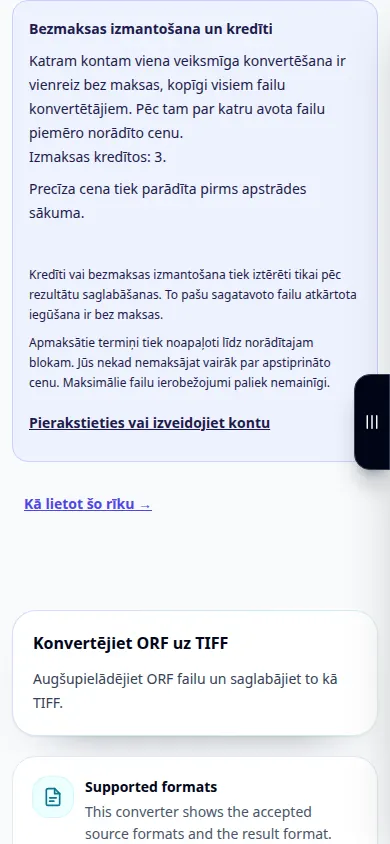
Ierakstā redzams angļu valodas interfeiss. Izpildiet iepriekš norādītās tulkotās darbības; vadības ierīces ir tādā pašā secībā. Šis ieraksts parāda avotu un pieejamos iestatījumus pirms galvenās darbības. Veiciet iepriekš norādītās darbības, lai sāktu apstrādi un saglabātu rezultātu.
Jautājumi un problēmu novēršana
Vai tas aizstāj manu sākotnējo failu?
Nē. Konvertētais fails ir atsevišķa kopija. Saglabājiet oriģinālu savā ierīcē.
Kāpēc vēl nav rezultāta?
Pārbaudiet augšupielādes statusu un rindu. Ja tiek parādīta kļūda, izlasiet tās ziņojumu un pārbaudiet avota formātu, pirms mēģināt vēlreiz.
Ja redzat ziņojumu, ka pakalpojums ir pārslogots, uzgaidiet un vēlāk mēģiniet vēlreiz. Neveiksmīgs mēģinājums nenozīmē, ka jūsu avota fails ir mainījies.