Rokasgrāmata atjaunināta:
Iestatiet melno, balto un vidējo toņu punktus ar atsevišķiem RGB kanāliem.
Praktiski norādījumi ar darbvirsmas un tālruņa ekrānuzņēmumiem, īsas demonstrācijas un atbildes uz bieži uzdotiem jautājumiem.
Pirms sākat
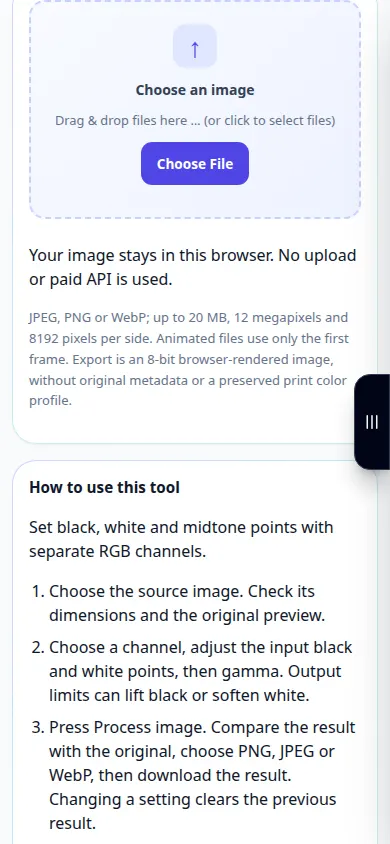
Saglabājiet sākotnējo attēlu. Izvēlieties JPEG, PNG vai WebP iepriekš norādītajos lieluma ierobežojumos. Šis rīks darbojas lokāli jūsu pārlūkprogrammā; nav nepieciešams konts vai kredīti.
Mēģiniet ar demonstrācijas failu — landscape.png
Šie mazie faili tika izveidoti šai rokasgrāmatai, un tajos nav personas datu.
Soli pa solim instrukcijas
- Saglabājiet sākotnējo attēlu. Izvēlieties JPEG, PNG vai WebP iepriekš norādītajos lieluma ierobežojumos. Šis rīks darbojas lokāli jūsu pārlūkprogrammā; nav nepieciešams konts vai kredīti.
- Izvēlieties avota attēlu. Pārbaudiet tā izmērus un sākotnējo priekšskatījumu.
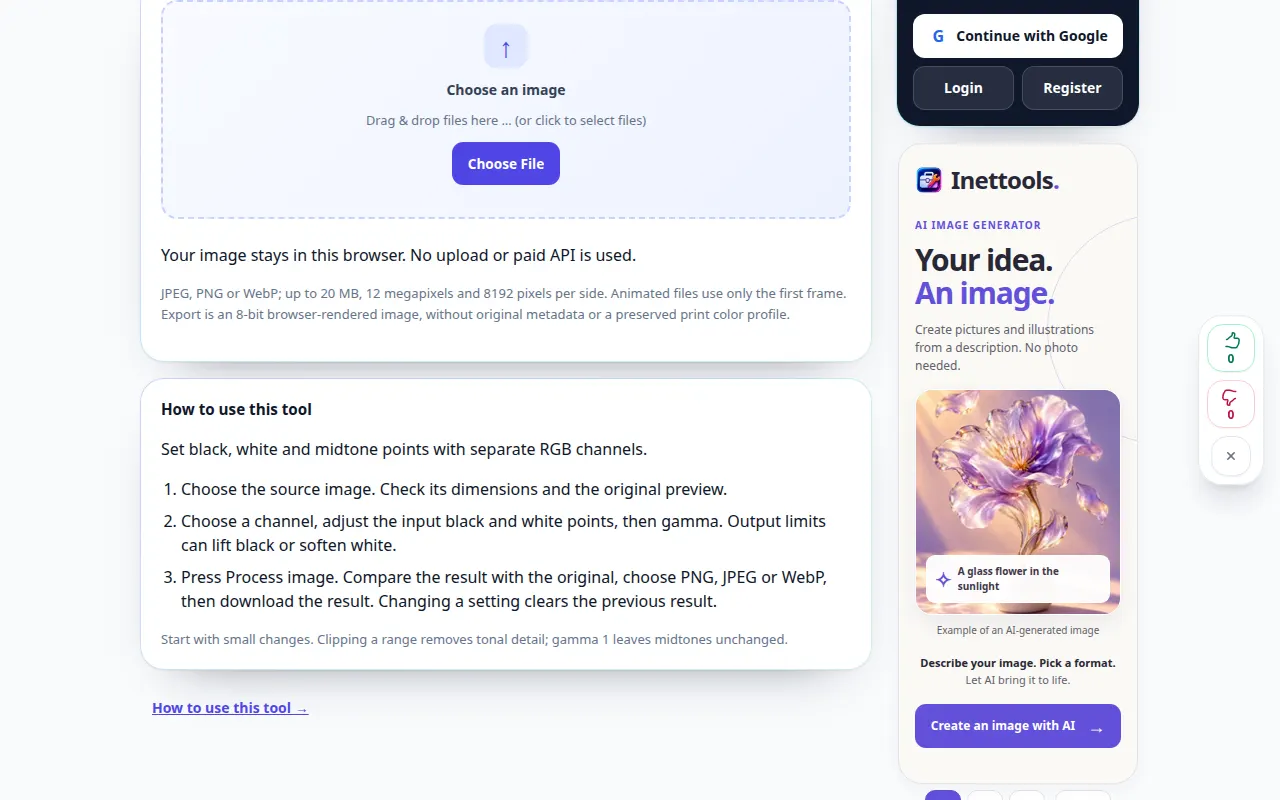
- Izvēlieties kanālu, noregulējiet ievades melnbaltos punktus un pēc tam gamma. Izvades ierobežojumi var palielināt melno vai mīkstināt balto.
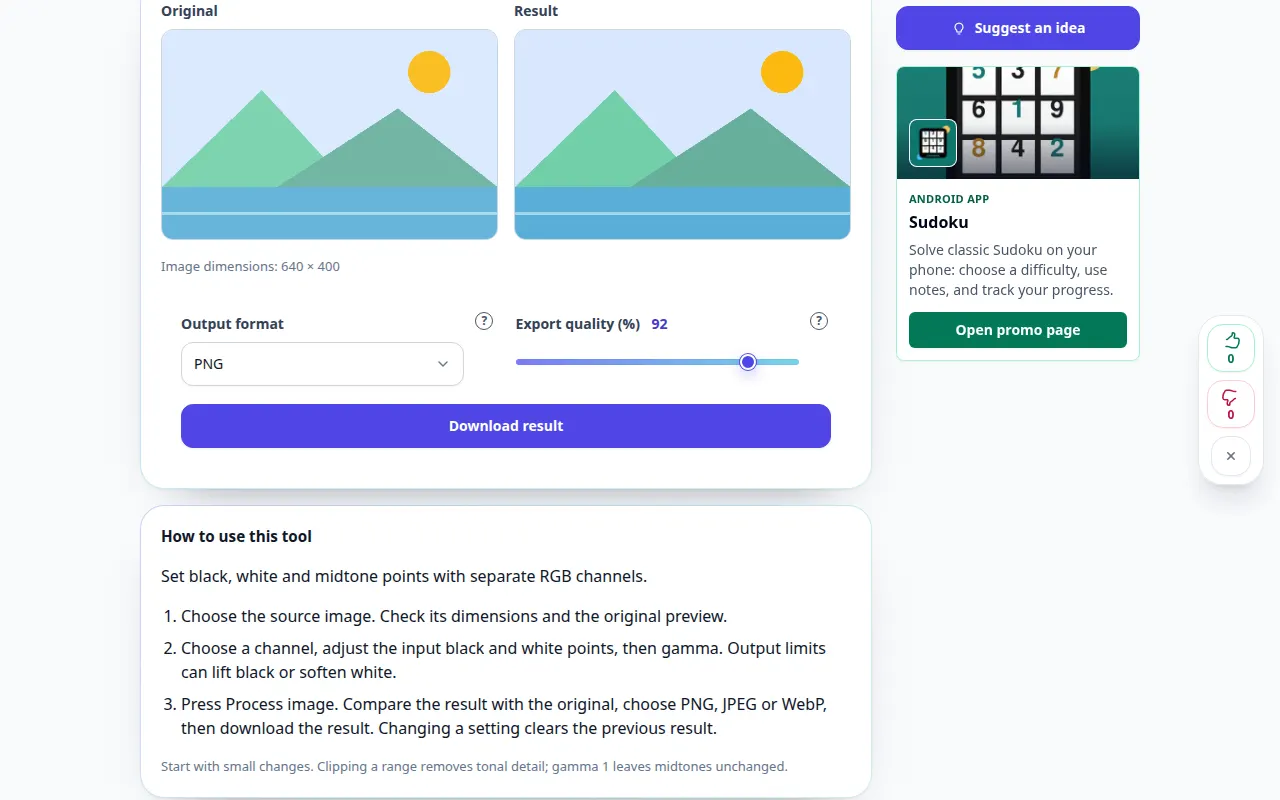
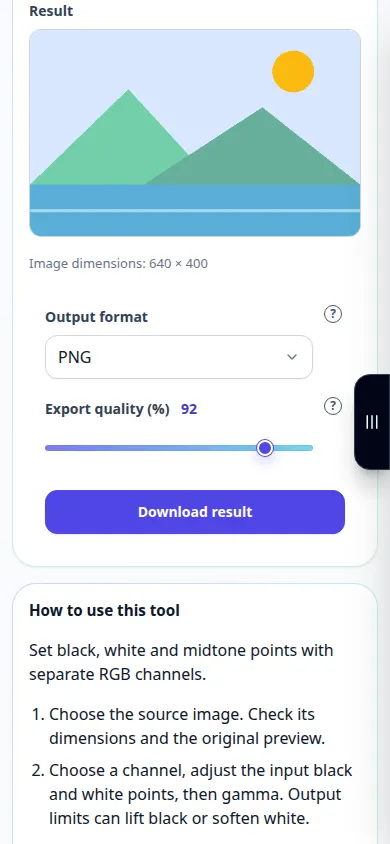
- Nospiediet Apstrādāt attēlu. Salīdziniet rezultātu ar oriģinālu, izvēlieties PNG, JPEG vai WebP, pēc tam lejupielādējiet rezultātu. Mainot iestatījumu, iepriekšējais rezultāts tiek notīrīts.
- Sāciet ar nelielām izmaiņām. Diapazona apgriešana noņem toņu detaļas; gamma 1 atstāj vidējos toņus nemainīgus.
Datorā
Velciet attēlu uz faila apgabalu vai izmantojiet failu atlasītāju. Lai veiktu precīzus pielāgojumus, izmantojiet slīdņus un bulttaustiņus. Paskaidrojumiem atveriet jautājuma zīmes.
Telefonā
Izvēlieties fotoattēlu no Faili vai galerijas. Lai saņemtu palīdzību, pieskarieties jautājuma zīmei. Apstrādes laikā paturiet šo cilni atvērtu; saglabājiet rezultātu pirms lapas aiziešanas.
Safari iPhone tālrunī atveriet koplietošanas izvēlni un izvēlieties Saglabāt failos, ja rezultāts tiek atvērts jaunā cilnē. Pārlūkā Android Chrome atzīmējiet izvēles rūtiņu Lejupielādes. Turiet šo cilni atvērtu, līdz apstrāde ir pabeigta.
Labākam rezultātam
Sāciet ar nelielām izmaiņām. Diapazona apgriešana noņem toņu detaļas; gamma 1 atstāj vidējos toņus nemainīgus.
Ekrānuzņēmumi un video
Darbvirsmas demonstrācija
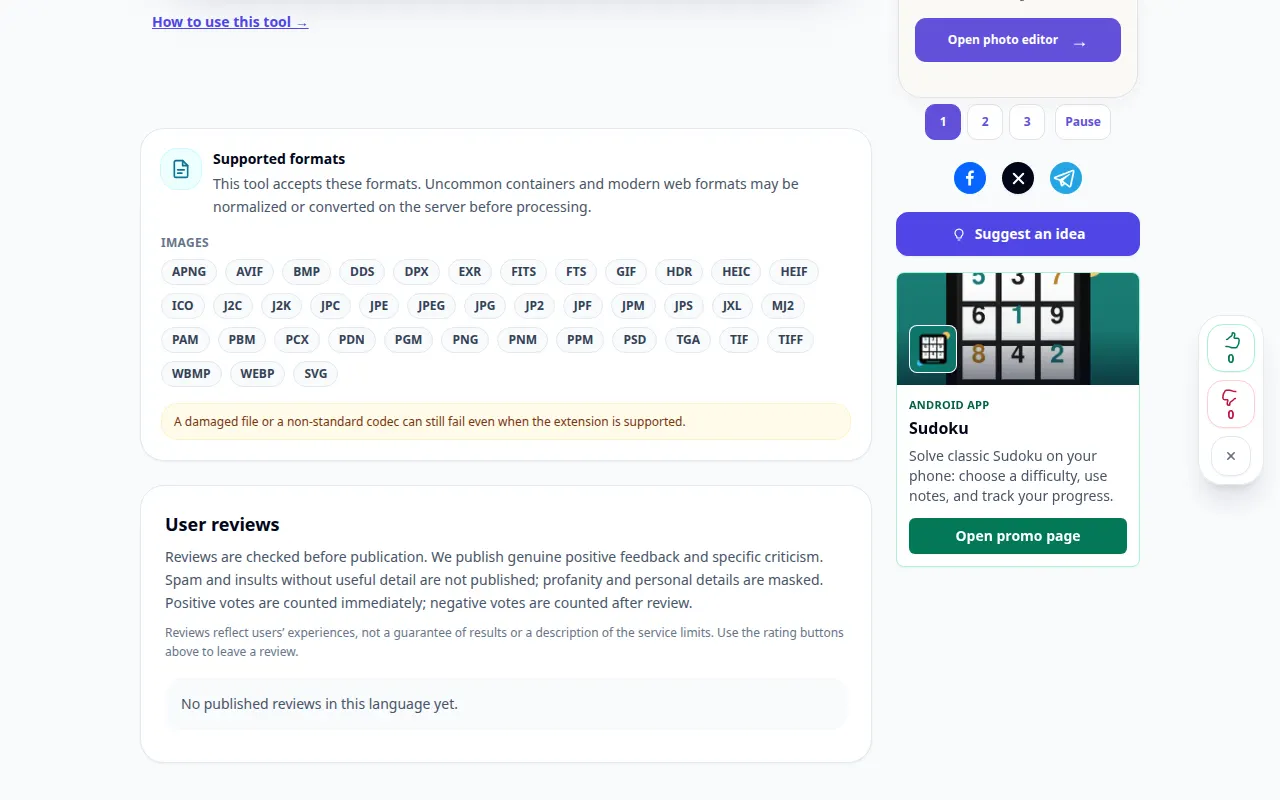
Ierakstā redzams angļu valodas interfeiss. Izpildiet iepriekš norādītās tulkotās darbības; vadības ierīces ir tādā pašā secībā. Šis ieraksts parāda demonstrācijas ievadi un iegūto izvadi rīkā.
Tālruņa demonstrācija
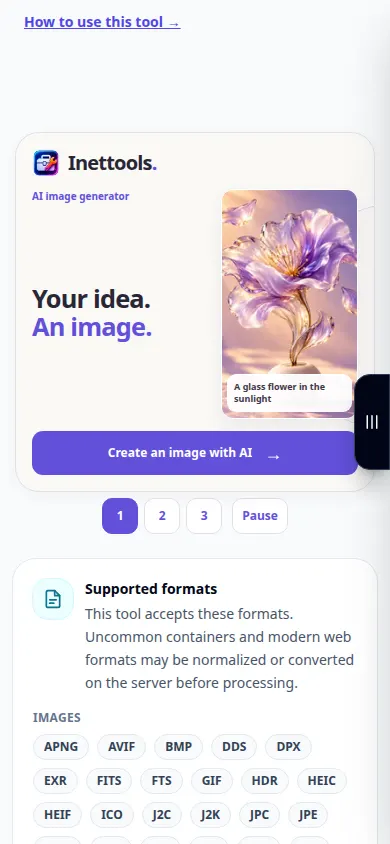
Ierakstā redzams angļu valodas interfeiss. Izpildiet iepriekš norādītās tulkotās darbības; vadības ierīces ir tādā pašā secībā. Šis ieraksts parāda demonstrācijas ievadi un iegūto izvadi rīkā.
Jautājumi un problēmu novēršana
Vai tas atjauno trūkstošo informāciju vai maina manu sākotnējo failu?
Nē. Apstrāde rada jaunu attēlu un atstāj sākotnējo failu nemainīgu. Šie filtri nevar rekonstruēt apgrieztus izcēlumus, bloķētas ēnas un trūkstošās daļas.
Izvades formāts
PNG saglabā caurspīdīgumu. JPEG izmanto baltu fonu. WebP atbalsts ir atkarīgs no jūsu pārlūkprogrammas.
Ja redzat ziņojumu, ka pakalpojums ir pārslogots, uzgaidiet un vēlāk mēģiniet vēlreiz. Neveiksmīgs mēģinājums nenozīmē, ka jūsu avota fails ir mainījies.