Rokasgrāmata atjaunināta:
Pārbaudiet attēla krāsu un nokopējiet parādīto krāsu kodu.
Atveriet šo rokasgrāmatu, izmantojot saiti “Kā lietot šo rīku”, kas atrodas zem rīka nosaukuma. Tas ietver darbības, ekrānuzņēmumus un videoklipus datoriem un tālruņiem.
Pirms sākat
Ja nepieciešama reproducējama faila krāsa, izmantojiet avota attēlu, nevis ekrānuzņēmumu ar krāsu pārvaldītu priekšskatījumu.
Mēģiniet ar demonstrācijas failu — landscape.png
Šie mazie faili tika izveidoti šai rokasgrāmatai, un tajos nav personas datu.
Soli pa solim instrukcijas
- Izvēlieties attēlu un gaidiet krāsu atlasītāja priekšskatījumu.
- Pārvietojiet vai pieskarieties atlasītājam virs apgabala, kura krāsa jums nepieciešama.
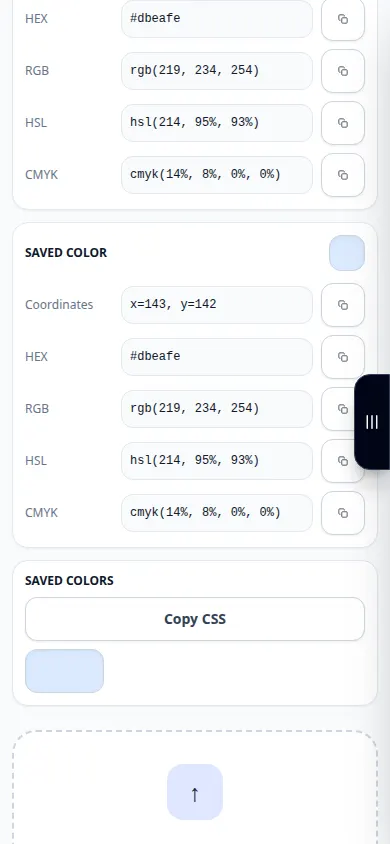
- Pārbaudiet atlasīto paraugu un parādītās krāsu vērtības.
- Kopējiet piedāvāto HEX vai citu krāsu attēlojumu, saglabājot tā apzīmējumu neskartu.
- Ielīmējiet vērtību savā redaktorā un salīdziniet to ar paredzēto avota attēla apgabalu.
Datorā
Izmantojiet rādītāju un pieejamās tālummaiņas vadīklas, lai atlasītu precīzu apgabalu, pēc tam kopējiet krāsas vērtību savā redaktorā.
Telefonā
Pieskarieties attēla iekšpusei un pārbaudiet atlasītās krāsas priekšskatījumu. Uzmanīgi pietuviniet vai pārvietojiet lapu, ja mērķa apgabals ir mazs.
Safari iPhone tālrunī atveriet koplietošanas izvēlni un izvēlieties Saglabāt failos, ja rezultāts tiek atvērts jaunā cilnē. Pārlūkā Android Chrome atzīmējiet izvēles rūtiņu Lejupielādes. Turiet šo cilni atvērtu, līdz apstrāde ir pabeigta.
Labākam rezultātam
Izvēlieties vienmērīgu laukumu prom no malām un saspiešanas artefaktiem. Blakus esošiem pikseļiem var būt nedaudz atšķirīgas vērtības.
Ekrānuzņēmumi un video
Darbvirsmas demonstrācija
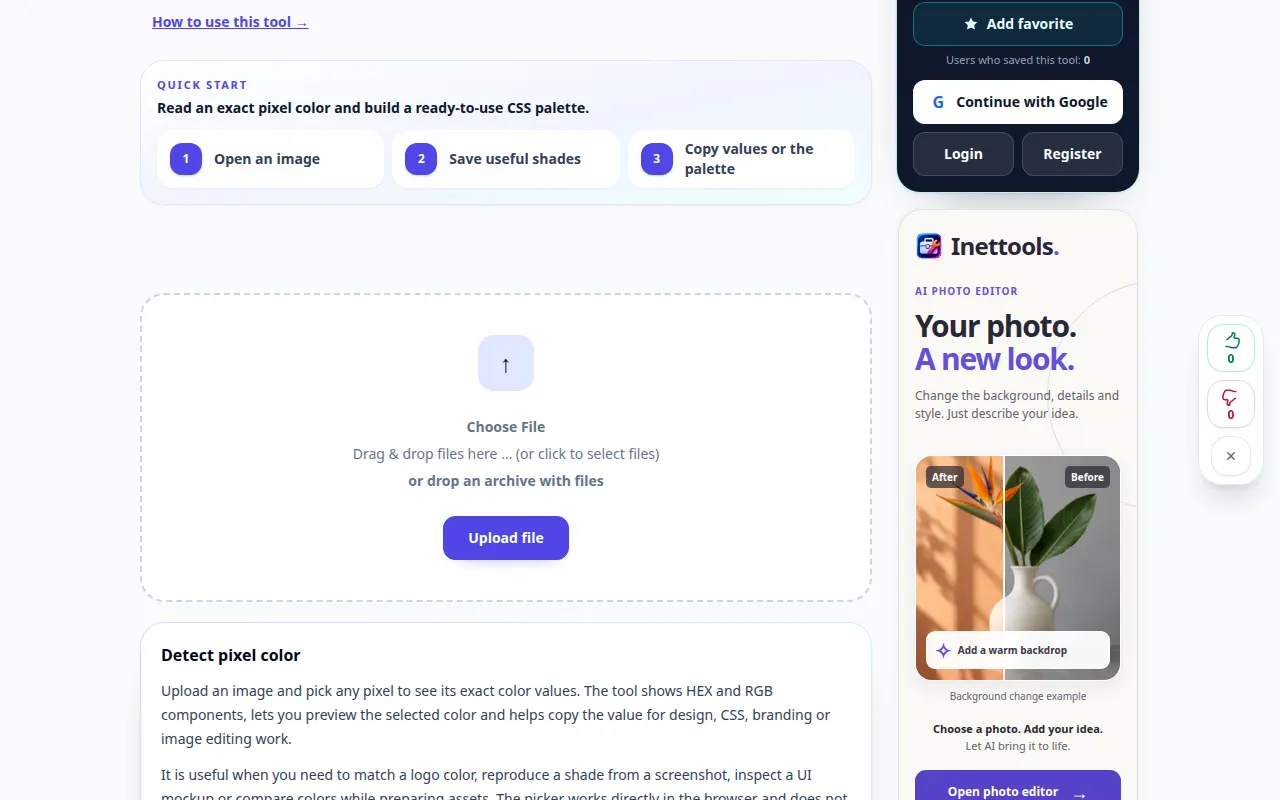
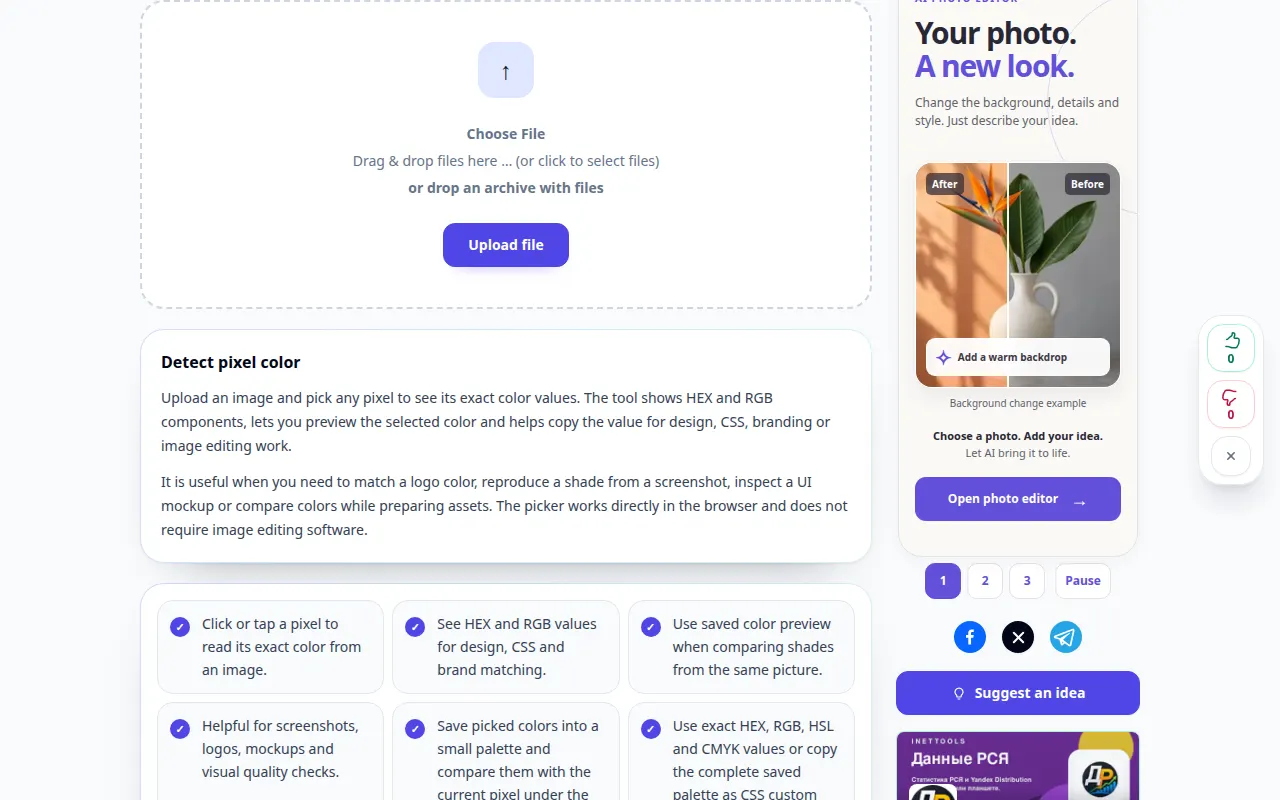
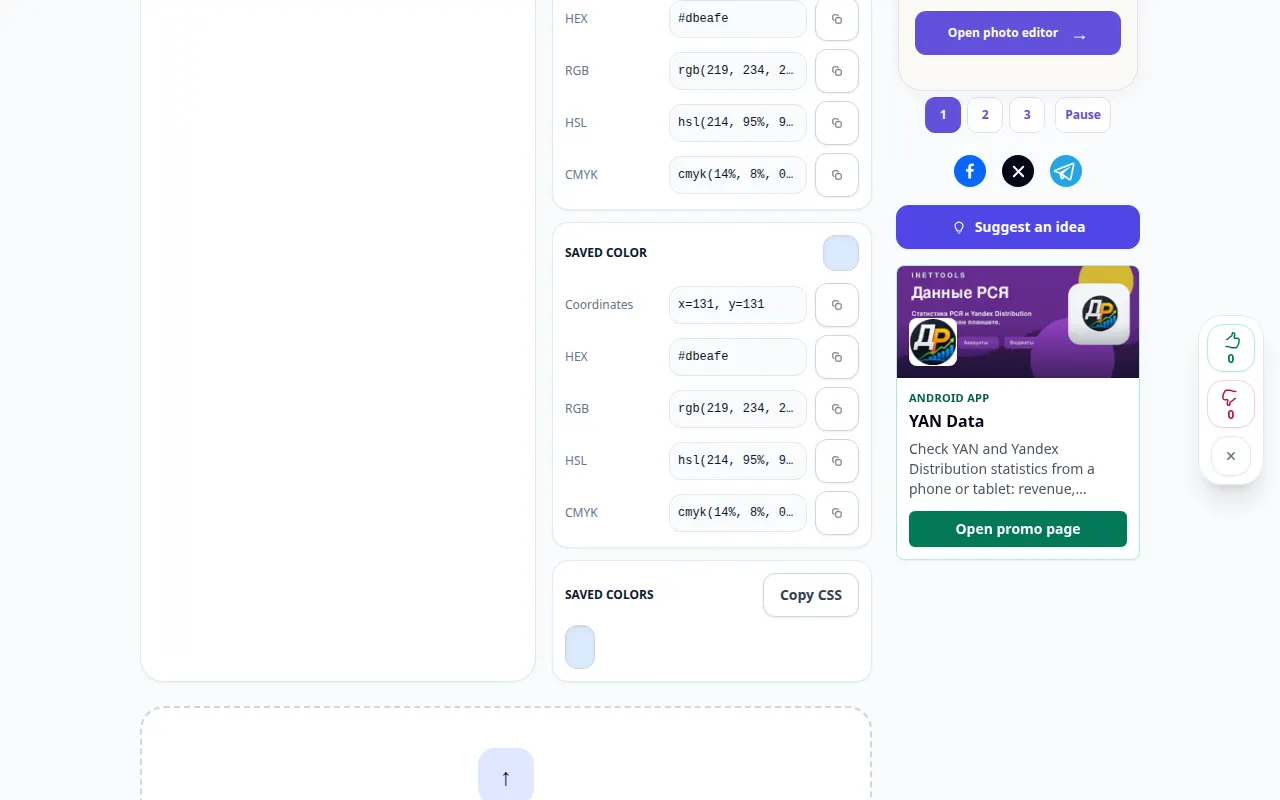
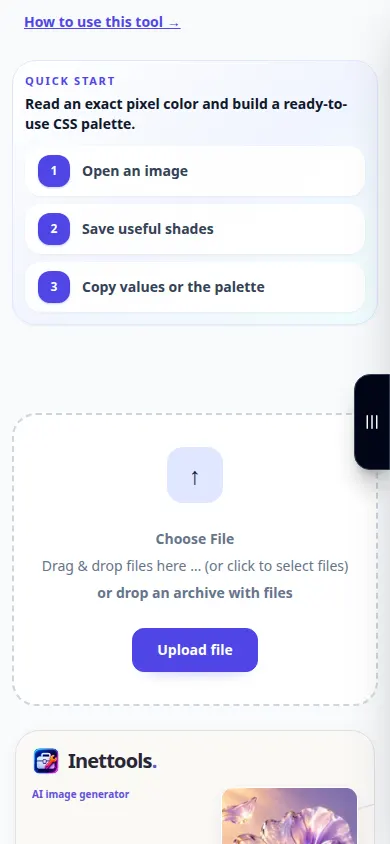
Ierakstā redzams angļu valodas interfeiss. Izpildiet iepriekš norādītās tulkotās darbības; vadības ierīces ir tādā pašā secībā. Šis ieraksts parāda demonstrācijas ievadi un iegūto izvadi rīkā.
Tālruņa demonstrācija
Ierakstā redzams angļu valodas interfeiss. Izpildiet iepriekš norādītās tulkotās darbības; vadības ierīces ir tādā pašā secībā. Šis ieraksts parāda demonstrācijas ievadi un iegūto izvadi rīkā.
Jautājumi un problēmu novēršana
Kāpēc blakus esošie pikseļi atšķiras?
Antialiasing, gradienti, JPEG saspiešana un tekstūra var radīt nelielas krāsu variācijas.
Kāpēc citā ekrānā krāsa izskatās savādāk?
Displeja iestatījumi, krāsu profili un apkārtējās krāsas ietekmē izskatu. Kopēta skaitliskā vērtība nav displeja kalibrēšana.
Ja redzat ziņojumu, ka pakalpojums ir pārslogots, uzgaidiet un vēlāk mēģiniet vēlreiz. Neveiksmīgs mēģinājums nenozīmē, ka jūsu avota fails ir mainījies.