Rokasgrāmata atjaunināta:
Izveidojiet mozaīkas efektu, pielāgojiet bloka izmēru un saglabājiet apstrādāto attēlu no darbvirsmas vai mobilā tālruņa.
Atveriet šo rokasgrāmatu, izmantojot saiti “Kā lietot šo rīku”, kas atrodas zem rīka nosaukuma. Tas ietver darbības, ekrānuzņēmumus un videoklipus datoriem un tālruņiem.
Pirms sākat
Izvēlieties attēlu, kuru drīkstat rediģēt. Saglabājiet oriģinālo kopiju. Pixelation ir vizuāls efekts; nepaļaujieties uz vieglu mozaīku, lai droši paslēptu konfidenciālu tekstu vai atpazīstamu seju.
Mēģiniet ar demonstrācijas failu — landscape.png
Šie mazie faili tika izveidoti šai rokasgrāmatai, un tajos nav personas datu.
Soli pa solim instrukcijas
- Atveriet pikseļu veidošanas rīku un izvēlieties avota attēlu.
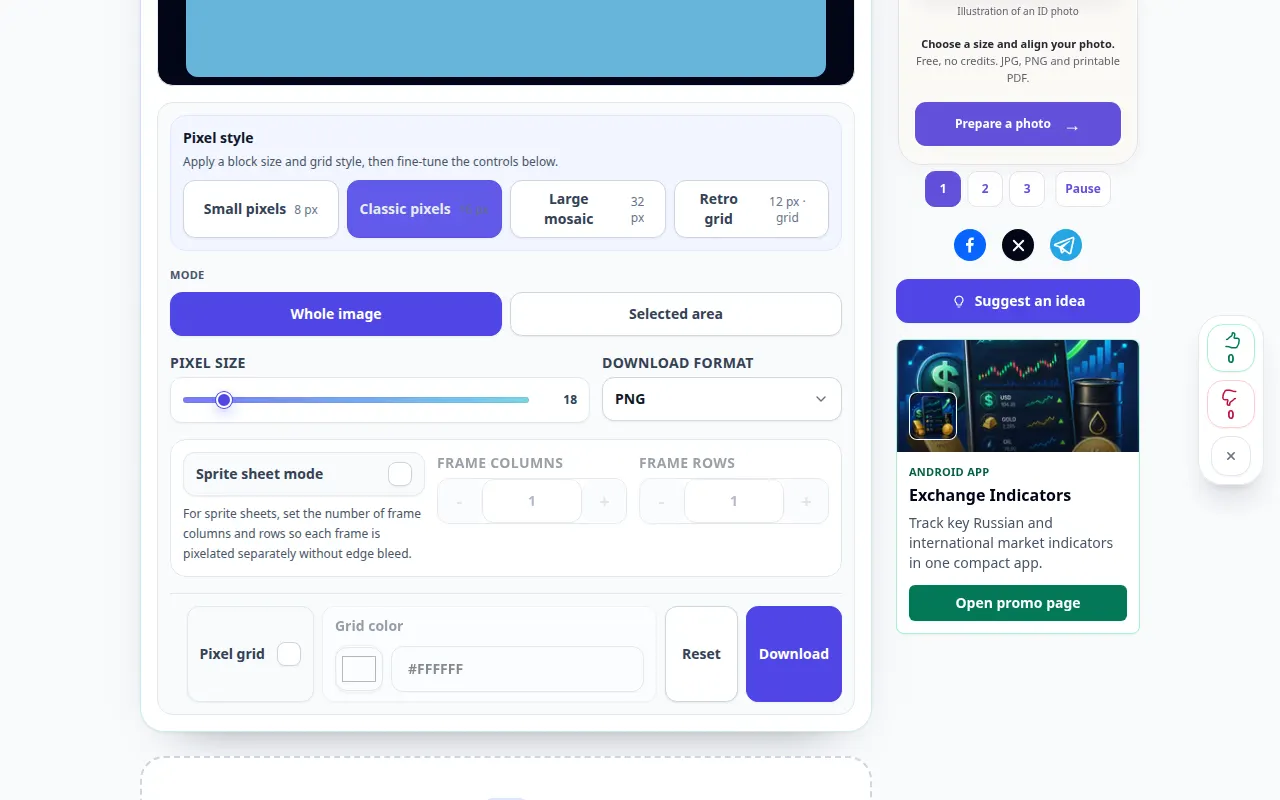
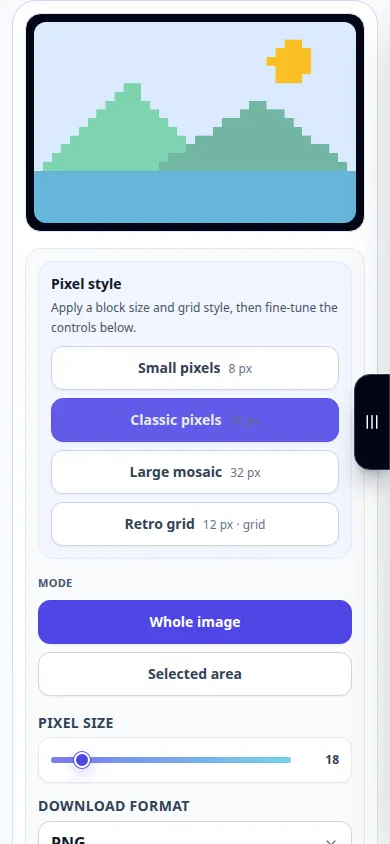
- Pagaidiet, līdz tiek parādīti attēla un mozaīkas iestatījumi. Pielāgojiet pikseļa vai bloka izmēru; lielāki bloki veido stiprāku mozaīku.
- Pārbaudiet priekšskatījumu un pielāgojiet stiprumu, līdz tas atbilst paredzētajam efektam.
- Izvēlieties pieejamo izvades formātu. Izmantojiet PNG, ja jums ir nepieciešami bezzudumu rekvizīti vai mazāks fotoattēla formāts, ja tas tiek piedāvāts.
- Izmantojiet rezultātu lejupielādes vadīklu, lai saglabātu attēlu. Atveriet saglabāto kopiju un pārbaudiet to parastajā skata lielumā.
Datorā
Izmantojiet lielāku priekšskatījumu, lai salīdzinātu vairākus bloku izmērus. Saglabājiet kopiju, nevis pārrakstiet oriģinālu, kad pārlūkprogramma pieprasa faila nosaukumu.
Telefonā
Izvēlieties attēlu no fotoattēliem vai failiem. Nelielos soļos mainiet bloka izmēru, pēc tam saglabājiet rezultātu mapē Faili vai pārlūkprogrammas mapē Lejupielādes.
Safari iPhone tālrunī atveriet koplietošanas izvēlni un izvēlieties Saglabāt failos, ja rezultāts tiek atvērts jaunā cilnē. Pārlūkā Android Chrome atzīmējiet izvēles rūtiņu Lejupielādes. Turiet šo cilni atvērtu, līdz apstrāde ir pabeigta.
Labākam rezultātam
Ja jūsu mērķis ir privātums, noņemiet jutīgos reģionus vai pārklājiet tos ar necaurspīdīgu aizpildījumu, izmantojot piemērotu redaktoru, un pēc tam pārbaudiet eksportēto attēlu. Pikseļu veidošanās vien nav drošības garantija.
Ekrānuzņēmumi un video
Darbvirsmas demonstrācija
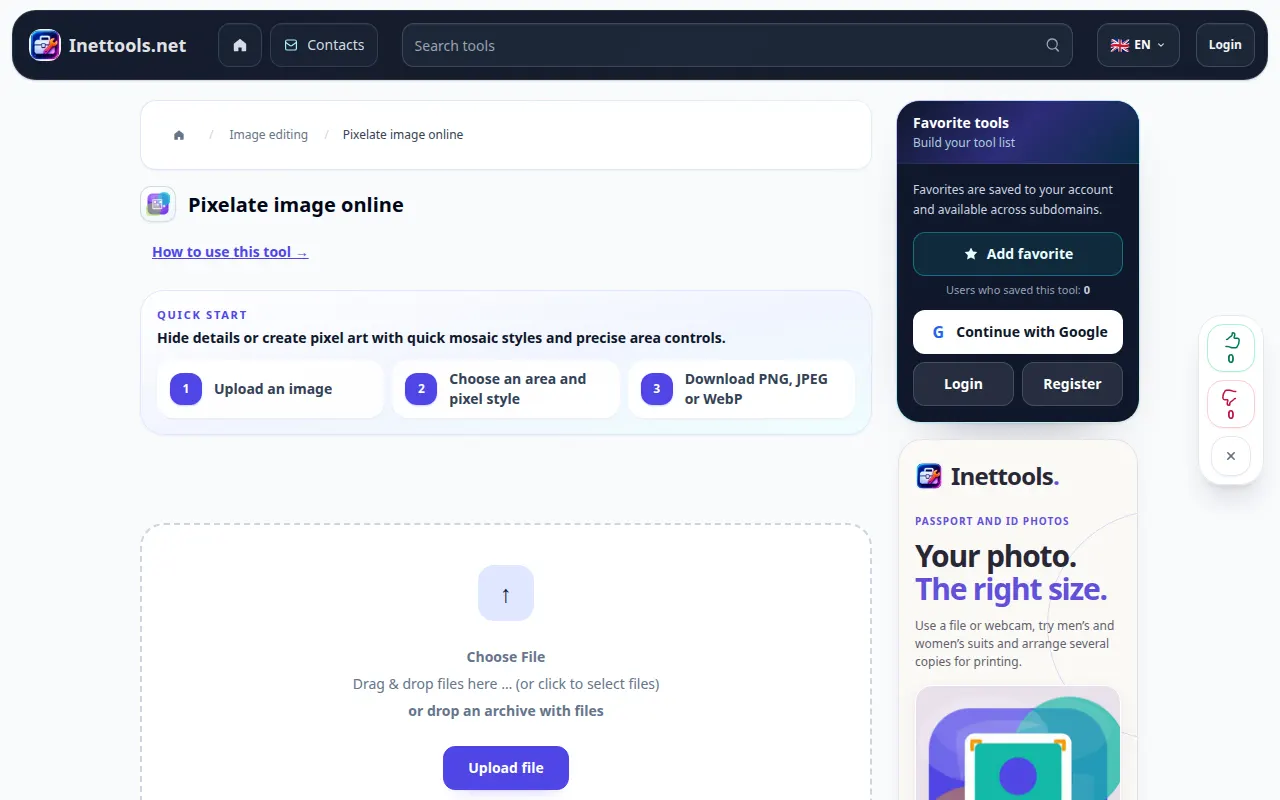
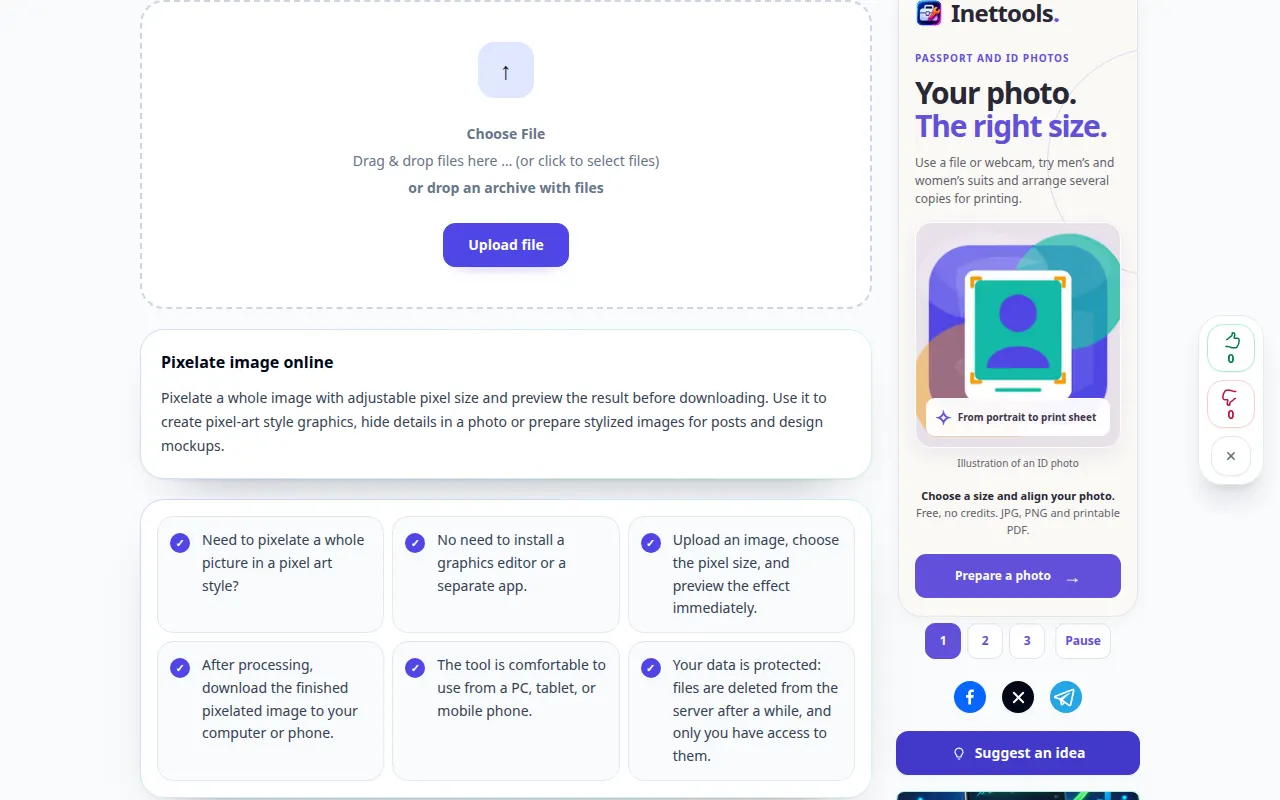
Ierakstā redzams angļu valodas interfeiss. Izpildiet iepriekš norādītās tulkotās darbības; vadības ierīces ir tādā pašā secībā. Šis ieraksts parāda demonstrācijas ievadi un iegūto izvadi rīkā.
Tālruņa demonstrācija
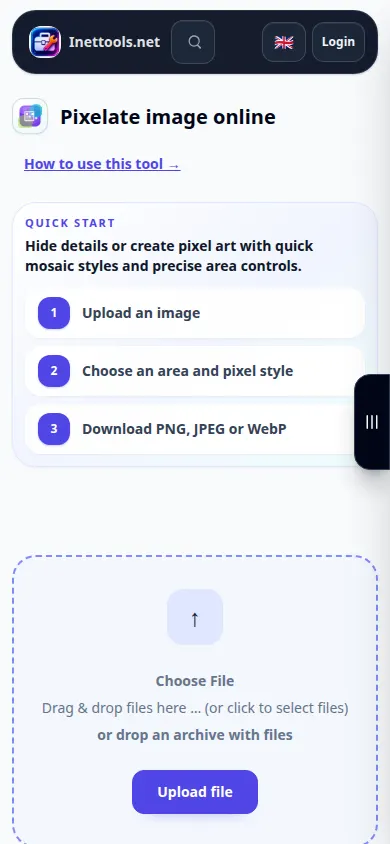
Ierakstā redzams angļu valodas interfeiss. Izpildiet iepriekš norādītās tulkotās darbības; vadības ierīces ir tādā pašā secībā. Šis ieraksts parāda demonstrācijas ievadi un iegūto izvadi rīkā.
Jautājumi un problēmu novēršana
Kāpēc es joprojām varu atpazīt tēmu?
Mozaīka var saglabāt kontūras, krāsas un kontekstu. Palieliniet bloka izmēru, lai iegūtu spēcīgāku efektu, vai tā vietā noņemiet jutīgo daļu.
Kāpēc lejupielādētais attēls atšķiras no mazā priekšskatījuma?
Priekšskatījumu var mērogot, lai tas atbilstu ekrānam. Pirms izmantošanas pārbaudiet saglabāto attēlu tā faktiskajos izmēros.
Ja redzat ziņojumu, ka pakalpojums ir pārslogots, uzgaidiet un vēlāk mēģiniet vēlreiz. Neveiksmīgs mēģinājums nenozīmē, ka jūsu avota fails ir mainījies.