Rokasgrāmata atjaunināta:
Skatiet slaidus, neinstalējot prezentācijas programmatūru. Pārvērtiet atbalstītu prezentāciju par pārlūkprogrammas priekšskatījumu un saglabājiet to PDF.
Atveriet šo rokasgrāmatu, izmantojot saiti “Kā lietot šo rīku”, kas atrodas zem rīka nosaukuma. Tas ietver darbības, ekrānuzņēmumus un videoklipus datoriem un tālruņiem.
Pirms sākat
Sagatavojiet atbalstītu prezentāciju, piemēram, PPT, PPTX vai ODP. Saglabājiet rediģējamo oriģinālu. Pārlūka priekšskatījums ir statisks atveidojums, tāpēc animācijas un iegultie multivide var netikt atskaņoti tā, kā tie tiek atskaņoti sākotnējā lietojumprogrammā.
Mēģiniet ar demonstrācijas failu — slides.pptx
Šie mazie faili tika izveidoti šai rokasgrāmatai, un tajos nav personas datu.
Soli pa solim instrukcijas
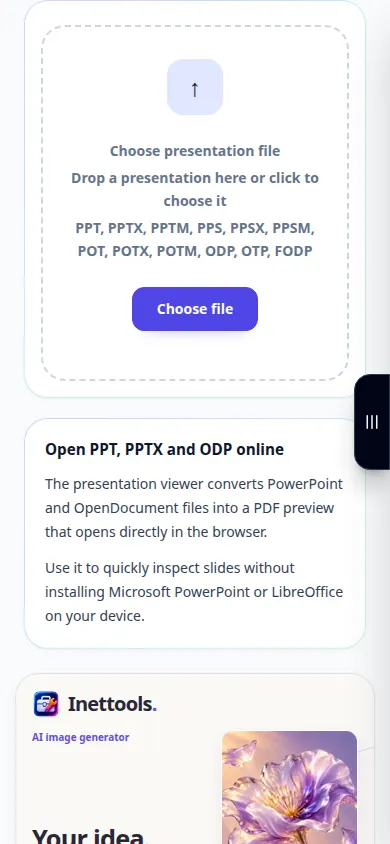
- Atveriet prezentāciju skatītāju un izvēlieties prezentācijas failu.
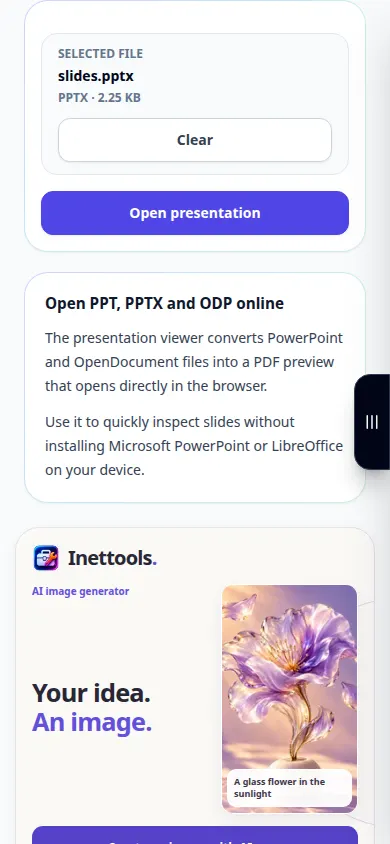
- Pārbaudiet atlasīto failu un izvēlieties Atvērt failu. Pagaidiet, kamēr slaidi tiek pārveidoti par priekšskatījumu.
- Ritiniet slaidus un pārbaudiet fontus, diagrammas un attēlus. Mainiet pielāgošanas režīmu vai izmantojiet pilnekrāna režīmu, kad šīs vadīklas ir pieejamas.
- Ja iegultais priekšskatījums ir neērts, atveriet ģenerēto PDF jaunā cilnē.
- Saglabājiet PDF, izmantojot rezultātu lejupielādes vadīklu. Izmantojiet Notīrīt, lai pēc tam izvēlētos citu prezentāciju.
Datorā
Velciet prezentāciju uz augšupielādes apgabalu. Izmantojiet plašu priekšskatījumu vai pilnekrāna režīmu, lai pārbaudītu diagrammas un tekstu katrā slaidā pirms PDF kopīgošanas.
Telefonā
Izvēlieties prezentāciju sadaļā Faili vai failu pārvaldniekā. Izmantojiet atsevišķu PDF cilni, ja iegultais skatītājs ir ierobežots; ainavas orientācija var atvieglot platu slaidu lasīšanu.
Safari iPhone tālrunī atveriet koplietošanas izvēlni un izvēlieties Saglabāt failos, ja rezultāts tiek atvērts jaunā cilnē. Pārlūkā Android Chrome atzīmējiet izvēles rūtiņu Lejupielādes. Turiet šo cilni atvērtu, līdz apstrāde ir pabeigta.
Labākam rezultātam
Pārbaudiet katru slaidu pēc konvertēšanas. Neparasti fonti, animācijas un saistītais saturs var mainīties vai pazust statiskā PDF priekšskatījumā.
Ekrānuzņēmumi un video
Darbvirsmas demonstrācija
Ierakstā redzams angļu valodas interfeiss. Izpildiet iepriekš norādītās tulkotās darbības; vadības ierīces ir tādā pašā secībā. Šis ieraksts parāda demonstrācijas ievadi un iegūto izvadi rīkā.
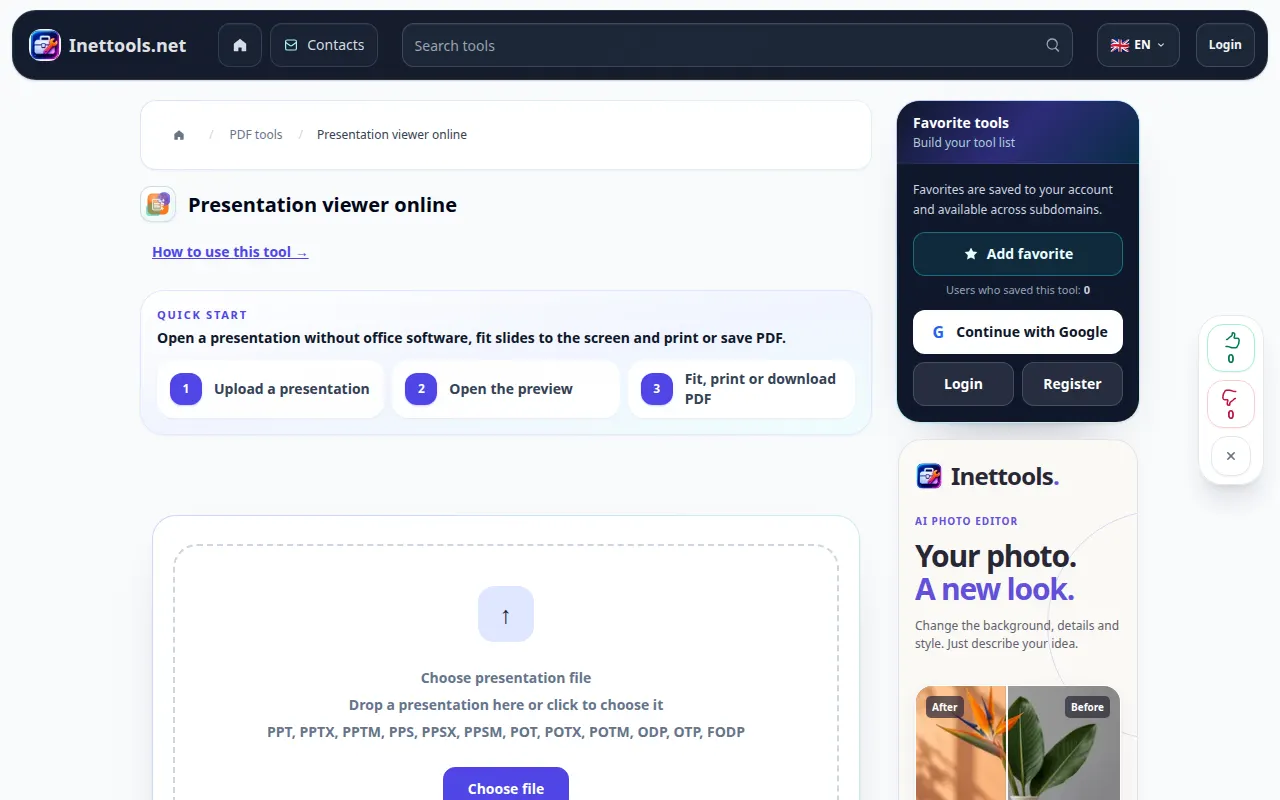
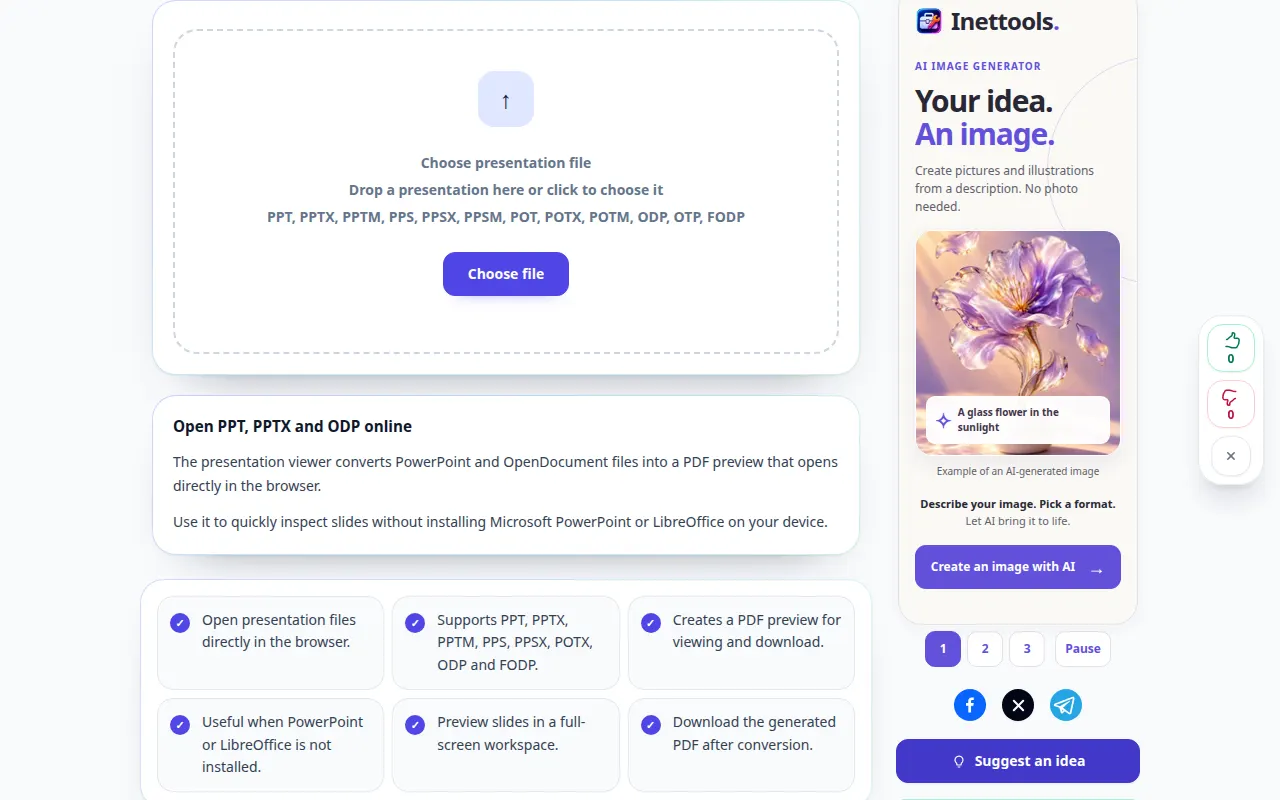
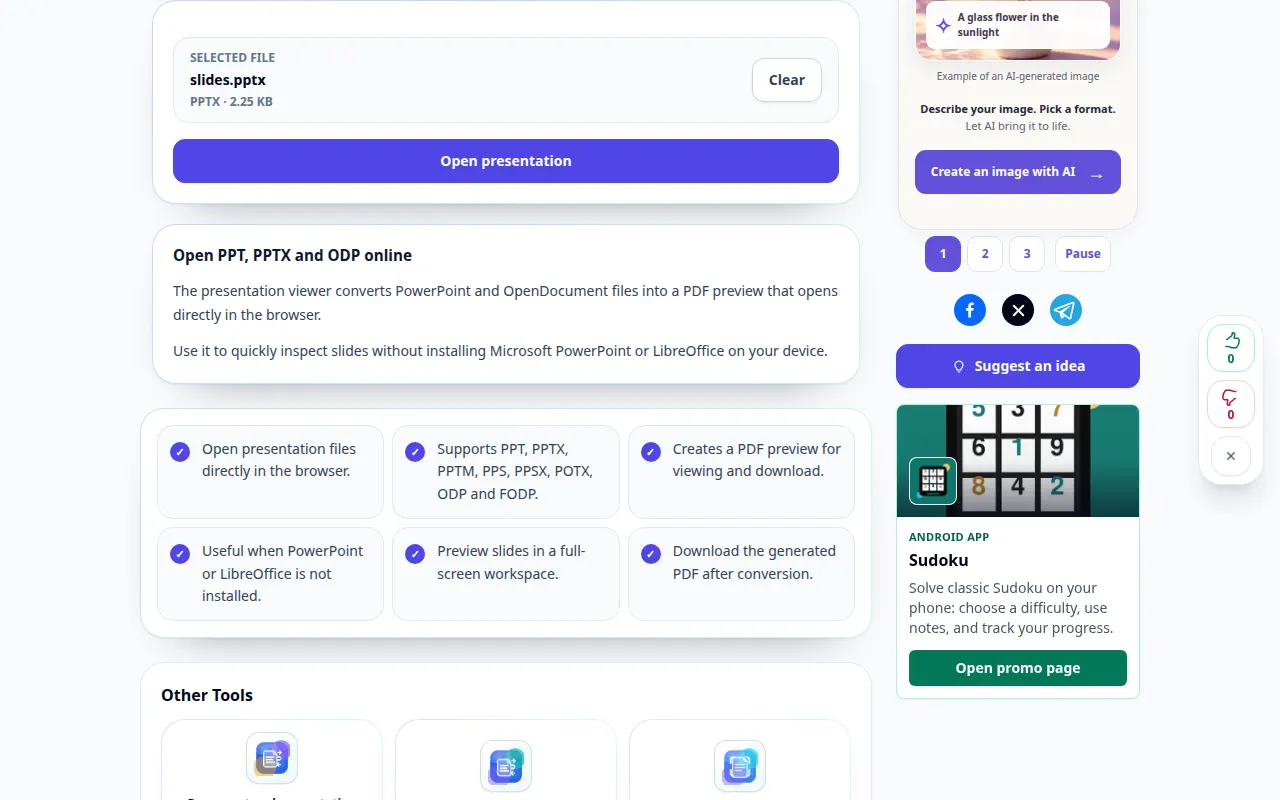
Tālruņa demonstrācija
Ierakstā redzams angļu valodas interfeiss. Izpildiet iepriekš norādītās tulkotās darbības; vadības ierīces ir tādā pašā secībā. Šis ieraksts parāda demonstrācijas ievadi un iegūto izvadi rīkā.
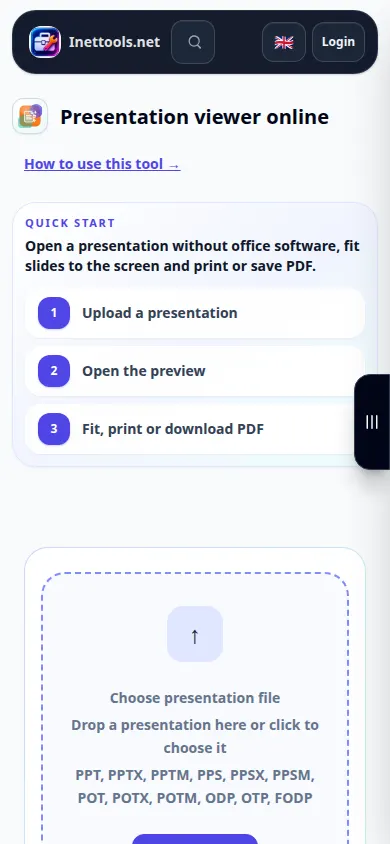
Jautājumi un problēmu novēršana
Vai es varu rediģēt slaidus šeit?
Skatītājs ir paredzēts faila PDF priekšskatīšanai un eksportēšanai. Saglabājiet oriģinālo prezentāciju un rediģējiet to lietojumprogrammā, kas atbalsta tās formātu.
Kāpēc netiek atskaņotas animācijas vai video?
Priekšskatījums PDF satur statiskas lapas. Izmantojiet oriģinālo prezentācijas lietojumprogrammu, ja svarīgi ir interaktīvie elementi, pārejas vai iegultie datu nesēji.
Ja redzat ziņojumu, ka pakalpojums ir pārslogots, uzgaidiet un vēlāk mēģiniet vēlreiz. Neveiksmīgs mēģinājums nenozīmē, ka jūsu avota fails ir mainījies.
