Rokasgrāmata atjaunināta:
Izvēlieties atkopšanas metodi un izprotiet, kad atsauces video var palīdzēt atjaunot MP4 struktūru.
Atveriet šo rokasgrāmatu, izmantojot saiti “Kā lietot šo rīku”, kas atrodas zem rīka nosaukuma. Tas ietver darbības, ekrānuzņēmumus un videoklipus datoriem un tālruņiem.
Pirms sākat
Izveidojiet bojātā faila kopiju un saglabājiet oriģinālu. Remonts var atgūt lasāmus datus, bet nevar atkārtoti izveidot video baitus, kas nekad netika saglabāti.
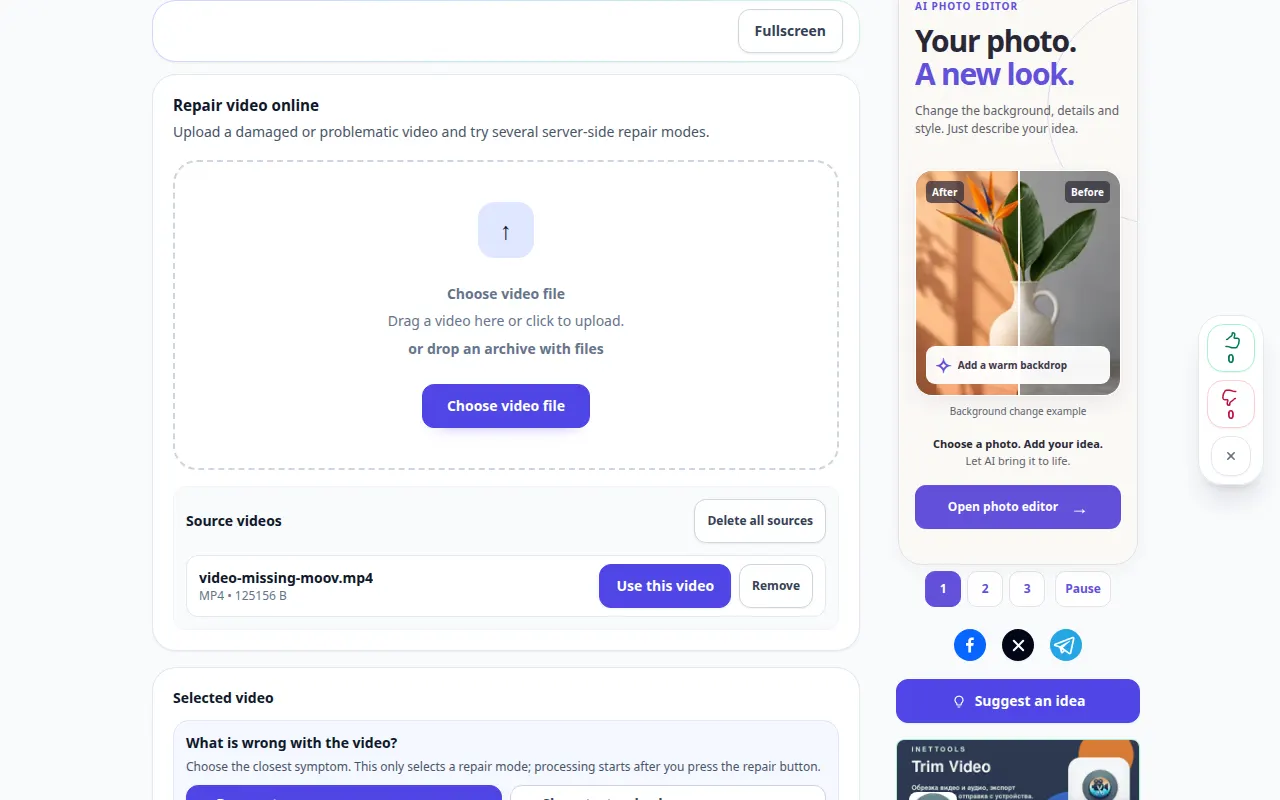
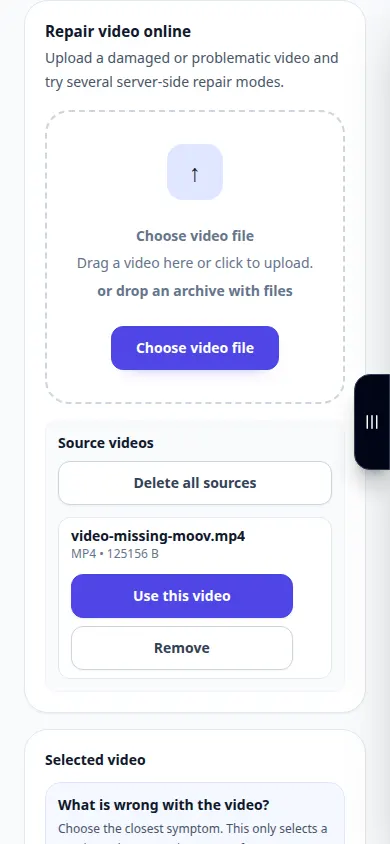
Mēģiniet ar demonstrācijas failu — video-missing-moov.mp4
Šie mazie faili tika izveidoti šai rokasgrāmatai, un tajos nav personas datu.
Soli pa solim instrukcijas
- Izvēlieties bojāto video un gaidiet pieejamās analīzes vai remonta iespējas.
- Izlasiet diagnostikas rezultātu, ja tas tiek parādīts, un atlasiet piemērotu pieejamo atkopšanas metodi.
- Ja tiek pieprasīta atsauce, izvēlieties neskartu klipu no tās pašas ierīces un ierakstīšanas iestatījumiem. Servera piemērs ir alternatīva izmēģināšanai, nevis garantēta atbilstība.
- Pārskatiet izvēlētās opcijas un jebkuru parādīto maksu, pēc tam sāciet atkopšanu un gaidiet rezultātu.
- Atskaņojiet vairākas atkoptā faila daļas un pārbaudiet audio sinhronizāciju. Saglabājiet katra noderīgā rezultāta atsevišķi saglabātu kopiju.
Datorā
Izmantojiet pilna platuma darba paneli, lai salīdzinātu avotu, iestatījumus un rezultātu. Saglabājiet sākotnējo failu, lai varētu izmēģināt citu iestatījumu, to neaizstājot.
Telefonā
Izvēlieties avotu sadaļā Faili vai ierīces failu pārvaldniekā. Ritiniet uz leju līdz iestatījumiem un rezultātam; turiet šo cilni atvērtu, līdz darbība ir pabeigta.
Safari iPhone tālrunī atveriet koplietošanas izvēlni un izvēlieties Saglabāt failos, ja rezultāts tiek atvērts jaunā cilnē. Pārlūkā Android Chrome atzīmējiet izvēles rūtiņu Lejupielādes. Turiet šo cilni atvērtu, līdz apstrāde ir pabeigta.
Labākam rezultātam
Ja trūkst moov struktūras, atbilstošs neskarts ieraksts var sniegt strukturālu informāciju. Tas neaizstāj trūkstošos kadrus un negarantē atgūšanu.
Ekrānuzņēmumi un video
Darbvirsmas demonstrācija
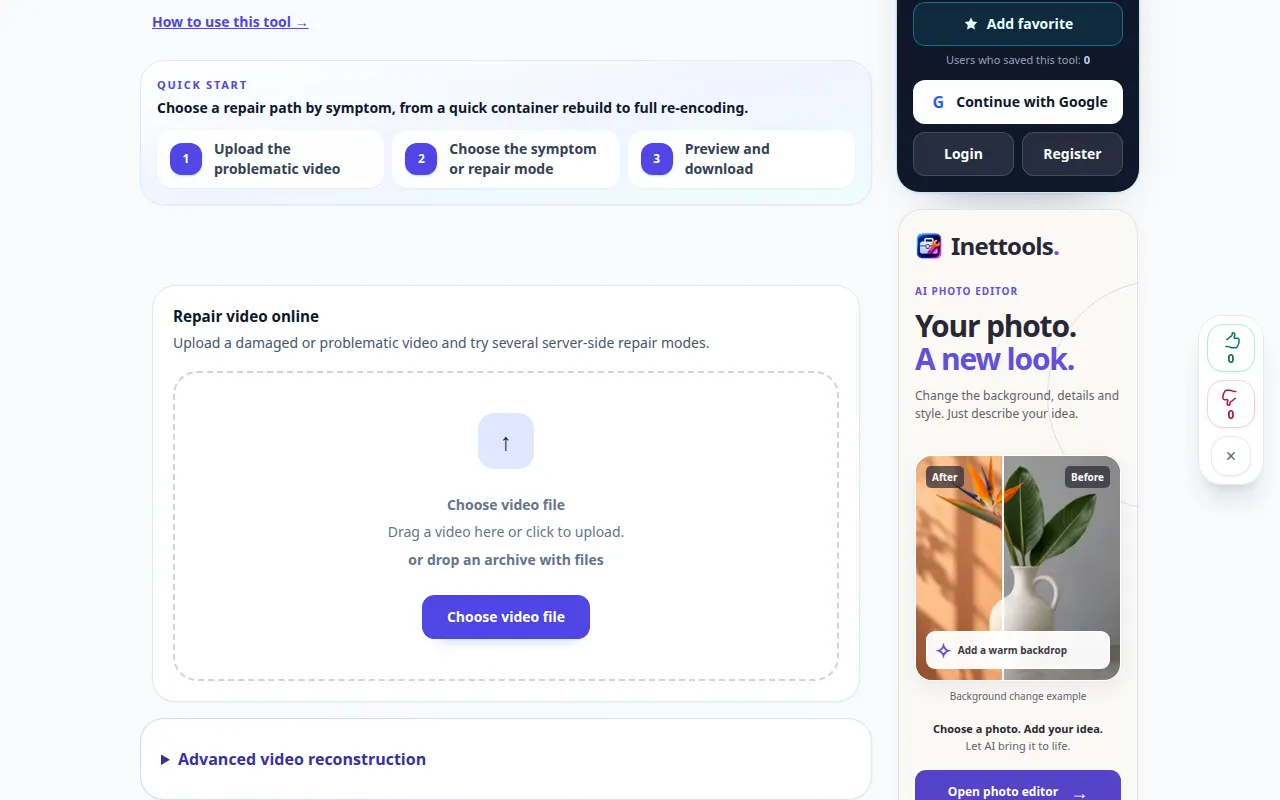
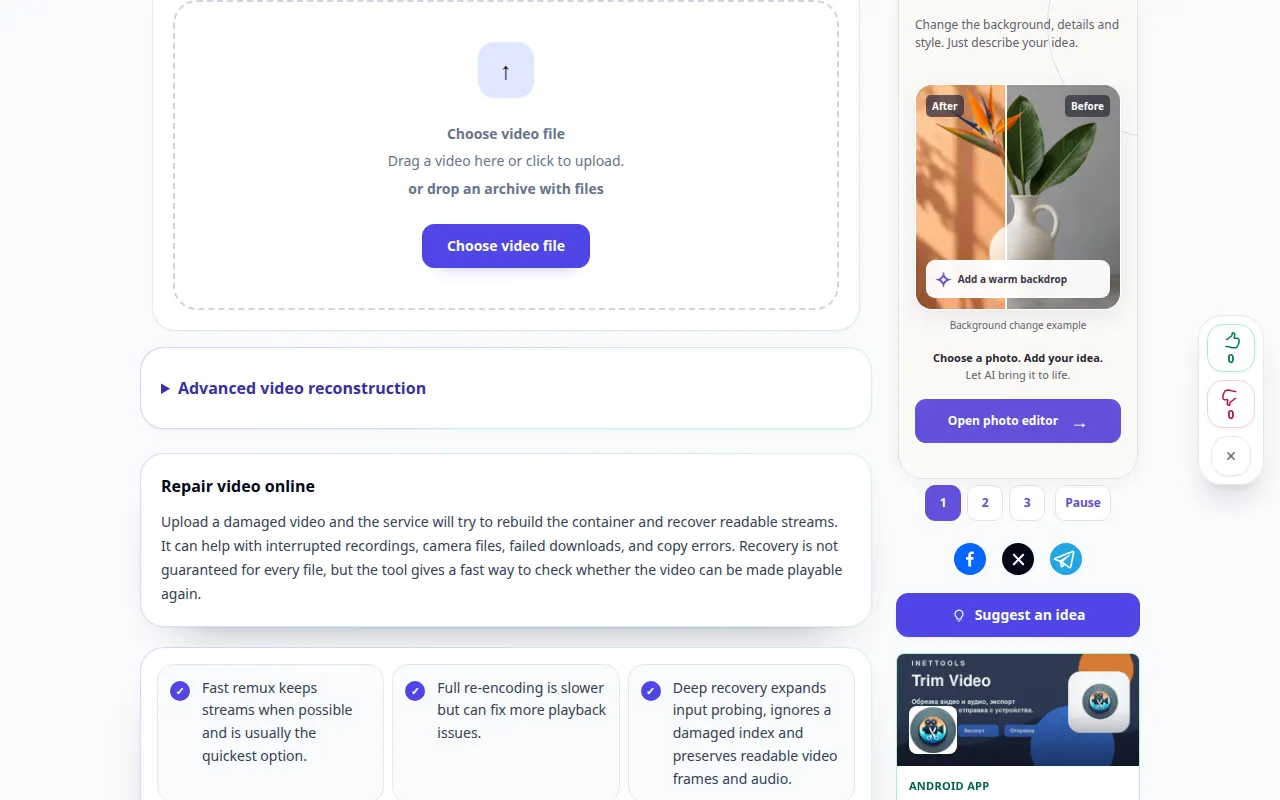
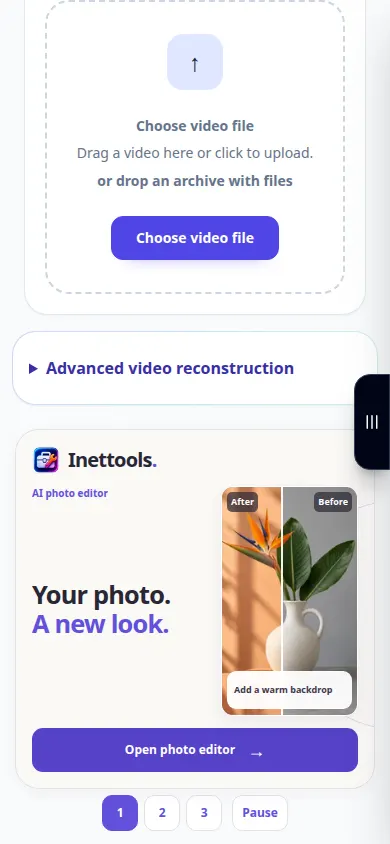
Ierakstā redzams angļu valodas interfeiss. Izpildiet iepriekš norādītās tulkotās darbības; vadības ierīces ir tādā pašā secībā. Šis ieraksts parāda avotu un pieejamos iestatījumus pirms galvenās darbības. Veiciet iepriekš norādītās darbības, lai sāktu apstrādi un saglabātu rezultātu.
Tālruņa demonstrācija
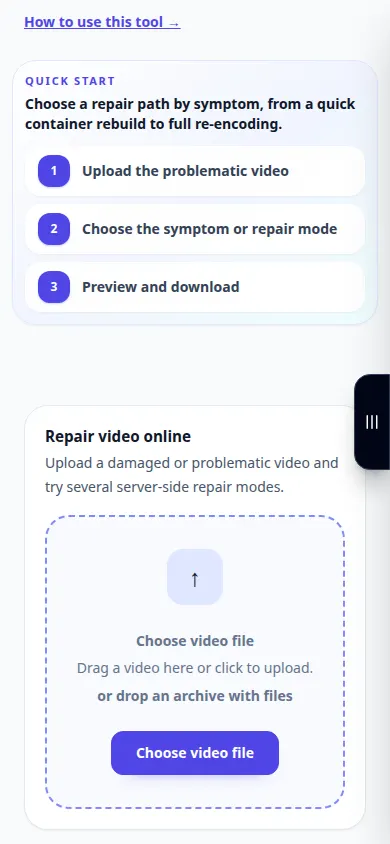
Ierakstā redzams angļu valodas interfeiss. Izpildiet iepriekš norādītās tulkotās darbības; vadības ierīces ir tādā pašā secībā. Šis ieraksts parāda avotu un pieejamos iestatījumus pirms galvenās darbības. Veiciet iepriekš norādītās darbības, lai sāktu apstrādi un saglabātu rezultātu.
Jautājumi un problēmu novēršana
Vai iPhone vai Samsung piemērs var labot katru ierakstu?
Nē. Ierīces modelis, kodeks, izšķirtspēja, kadru ātrums un ierakstīšanas režīms var atšķirties. Jūsu neskarts klips ar tādiem pašiem iestatījumiem bieži vien ir labāka atsauce.
Kāpēc labots fails joprojām apstājas pusceļā?
Daļa no multivides straumes var nebūt vai nav lasāma. Salīdziniet citu atbalstīto metodi, taču saglabājiet cerības tikai uz faktiski esošajiem datiem.
Ja redzat ziņojumu, ka pakalpojums ir pārslogots, uzgaidiet un vēlāk mēģiniet vēlreiz. Neveiksmīgs mēģinājums nenozīmē, ka jūsu avota fails ir mainījies.
