Rokasgrāmata atjaunināta:
Saglabājiet vajadzīgo videoklipa daļu. Iestatiet sākumu un beigas, priekšskatiet atlasi un saglabājiet gatavo klipu.
Atveriet šo rokasgrāmatu, izmantojot saiti “Kā lietot šo rīku”, kas atrodas zem rīka nosaukuma. Tas ietver darbības, ekrānuzņēmumus un videoklipus datoriem un tālruņiem.
Pirms sākat
Sagatavojiet video failu un aptuveni izlemiet, kuru sadaļu paturēt. Saglabājiet oriģinālu: apgriešana rada atsevišķu rezultātu, un avots joprojām ir noderīgs, ja vēlāk vēlaties mainīt griezumu.
Mēģiniet ar demonstrācijas failu — video.mp4
Šie mazie faili tika izveidoti šai rokasgrāmatai, un tajos nav personas datu.
Soli pa solim instrukcijas
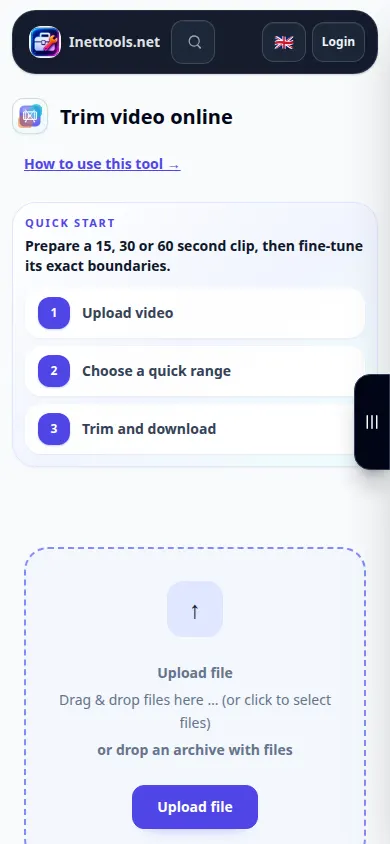
- Atveriet video apgriešanas rīku, izvēlieties avota video un gaidiet, līdz atskaņotājs tiek ielādēts.
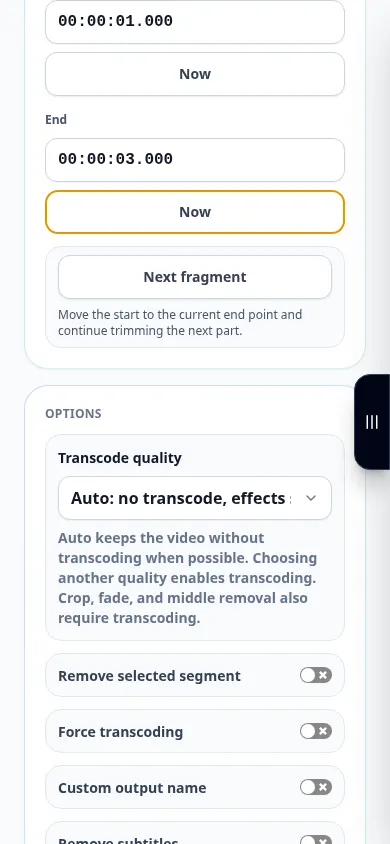
- Iestatiet sākumu un beigas, izmantojot laika skalu vai laika laukus. Beigas jānāk pēc sākuma un jāiekļaujas video ilgumā.
- Priekšskatiet atlasīto sadaļu. Pārbaudiet pirmo un pēdējo brīdi un, ja nepieciešams, pielāgojiet robežas.
- Pārbaudiet visus pieejamos izvades iestatījumus un apstrādes apstiprinājumu, pēc tam sāciet apgriešanu. Pagaidiet, līdz tiek pabeigta rindā esošā darbība.
- Atskaņojiet pabeigto klipu, pārbaudiet tā ilgumu un saglabājiet to savā ierīcē.
Datorā
Laika lauki palīdz noteikt precīzas robežas; laika skala ir noderīga, lai ātri atrastu ainu. Izmantojiet pilnekrāna režīmu, ja nepieciešams lielāks priekšskatījums.
Telefonā
Pieskarieties laika laukiem, lai veiktu precīzus labojumus, ja laika skalas roktura vilkšana ir sarežģīta. Sagatavošanas laikā tālrunim jābūt nomodā un cilnei priekšplānā.
Safari iPhone tālrunī atveriet koplietošanas izvēlni un izvēlieties Saglabāt failos, ja rezultāts tiek atvērts jaunā cilnē. Pārlūkā Android Chrome atzīmējiet izvēles rūtiņu Lejupielādes. Turiet šo cilni atvērtu, līdz apstrāde ir pabeigta.
Labākam rezultātam
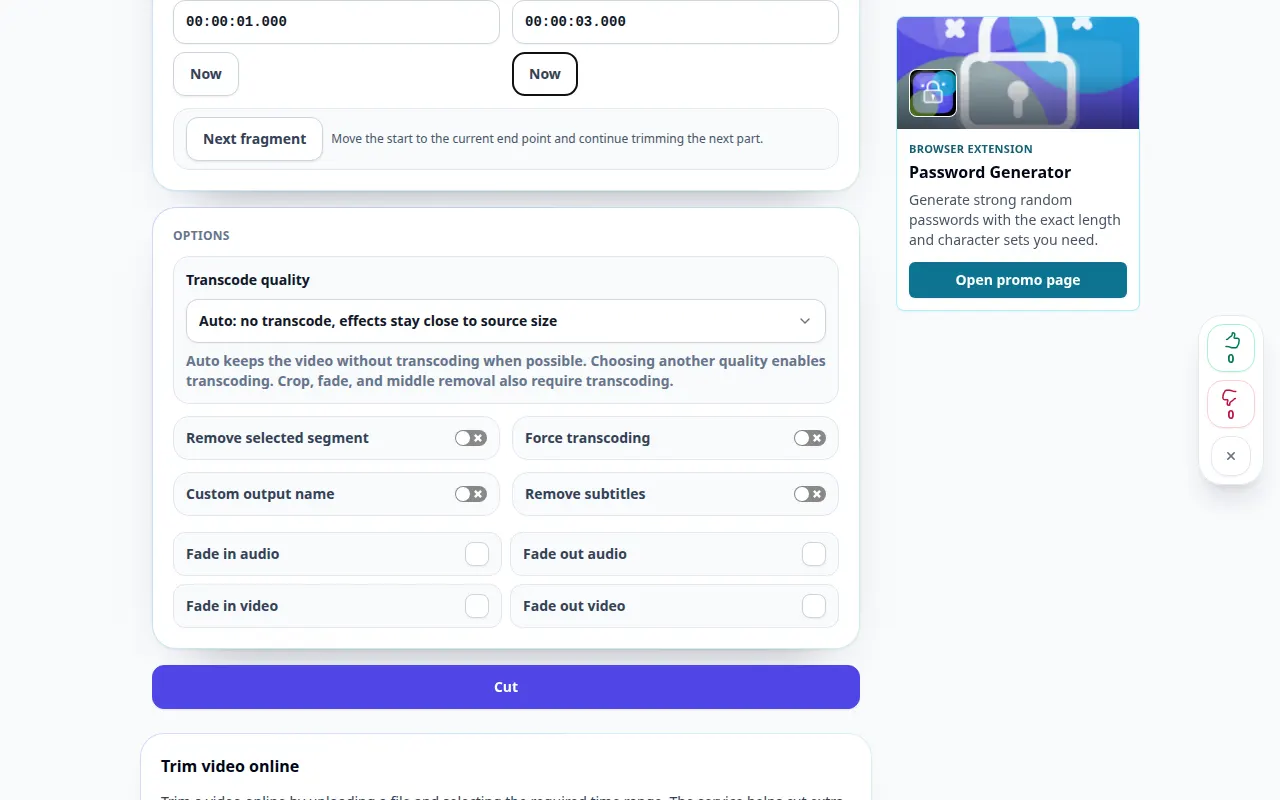
Klipam no 00:00:01 līdz 00:00:03 paredzamais ilgums ir aptuveni divas sekundes. Skatieties eksportēto sākumu un beigas, nevis paļaujieties tikai uz marķieriem.
Ekrānuzņēmumi un video
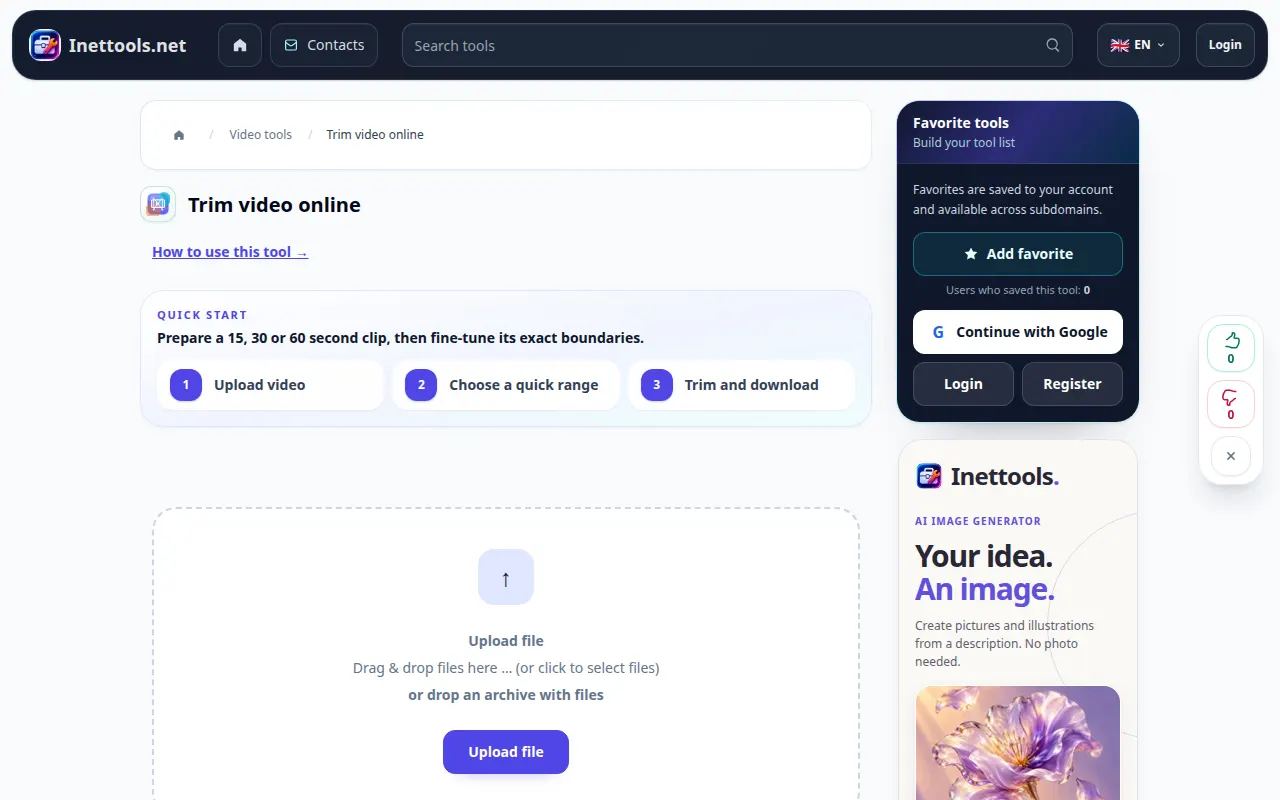
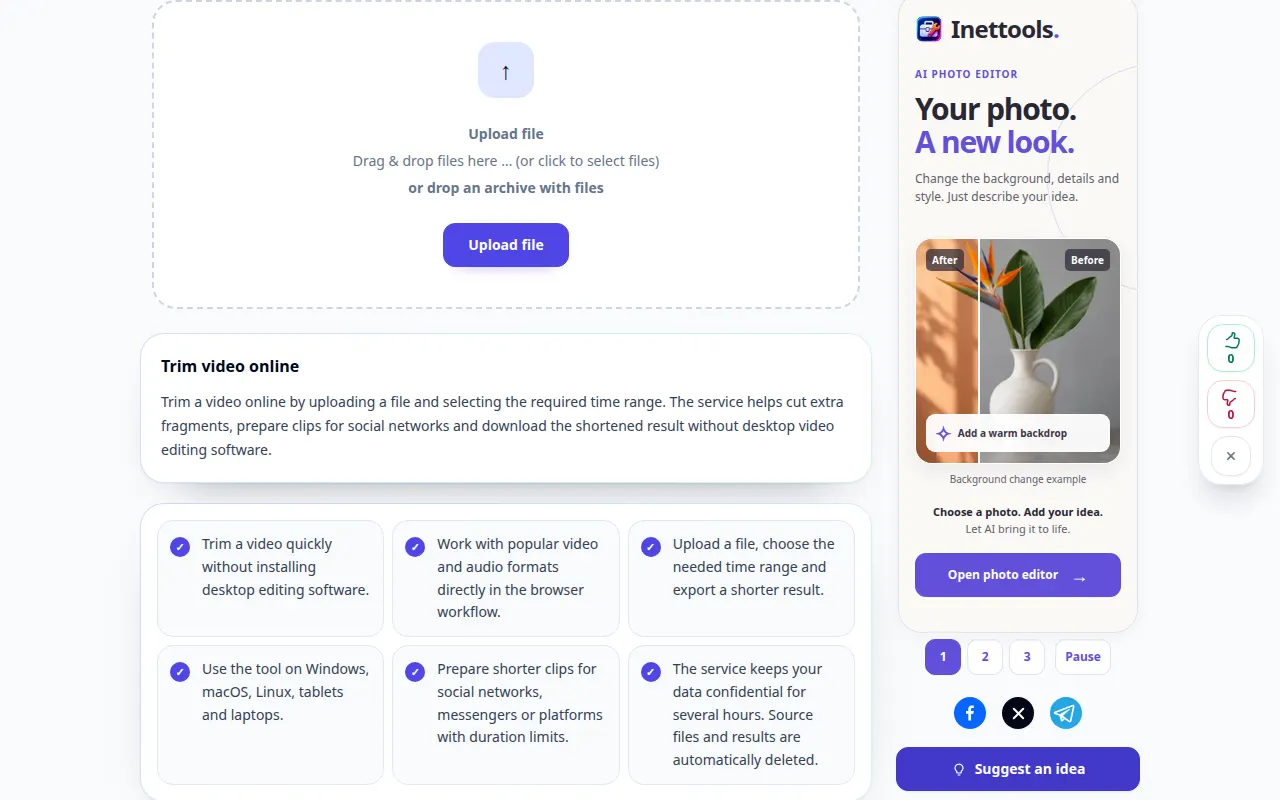
Darbvirsmas demonstrācija
Ierakstā redzams angļu valodas interfeiss. Izpildiet iepriekš norādītās tulkotās darbības; vadības ierīces ir tādā pašā secībā. Šis ieraksts parāda avotu un pieejamos iestatījumus pirms galvenās darbības. Veiciet iepriekš norādītās darbības, lai sāktu apstrādi un saglabātu rezultātu.
Tālruņa demonstrācija
Ierakstā redzams angļu valodas interfeiss. Izpildiet iepriekš norādītās tulkotās darbības; vadības ierīces ir tādā pašā secībā. Šis ieraksts parāda avotu un pieejamos iestatījumus pirms galvenās darbības. Veiciet iepriekš norādītās darbības, lai sāktu apstrādi un saglabātu rezultātu.
Jautājumi un problēmu novēršana
Vai griezums var nedaudz atšķirties no marķieriem?
Pieejamais apstrādes režīms un avota atslēgas kadri var ietekmēt robežas. Pārbaudiet eksportēto klipu un, ja nepieciešams, izmantojiet precīzāku pieejamo režīmu.
Kāpēc tiek rādīts atlasīts pilns oriģināls?
Sākotnējā atlase var aptvert visu videoklipu. Ja vēlaties tikai īsu sadaļu, pirms darba sākšanas iestatiet abas robežas.
Ja redzat ziņojumu, ka pakalpojums ir pārslogots, uzgaidiet un vēlāk mēģiniet vēlreiz. Neveiksmīgs mēģinājums nenozīmē, ka jūsu avota fails ir mainījies.