Rokasgrāmata atjaunināta:
Pirms jauna ieraksta eksportēšanas izmēģiniet balss sākotnējo iestatījumu un pielāgojiet toņu, ātrumu un tembru.
Praktiski norādījumi ar darbvirsmas un tālruņa ekrānuzņēmumiem, īsas demonstrācijas un atbildes uz bieži uzdotiem jautājumiem.
Pirms sākat
Izmantojiet balss ierakstu, kuru jums ir atļauts pārveidot. Tīrs avots ļauj vieglāk novērtēt efektu.
Mēģiniet ar demonstrācijas failu — audio.mp3
Šie mazie faili tika izveidoti šai rokasgrāmatai, un tajos nav personas datu.
Soli pa solim instrukcijas
- Izvēlieties audio ierakstu un gaidiet balss iestatījumus.
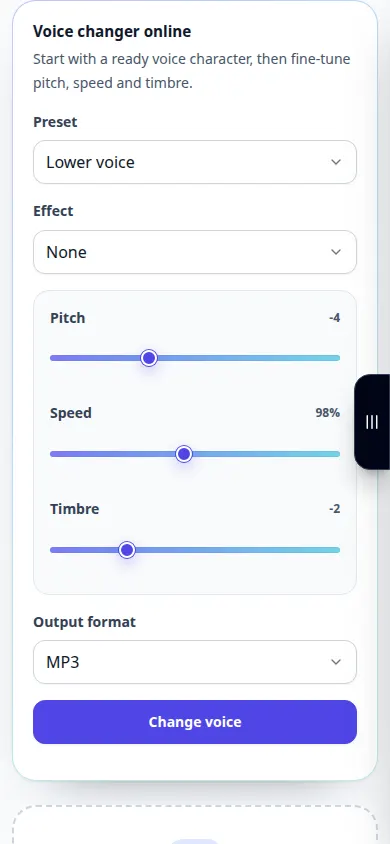
- Sāciet ar sākotnējo iestatījumu, piemēram, zemāku balsi, augstāku balsi vai tālruņa efektu.
- Precīzi noregulējiet pieejamās skaņas augstuma, ātruma un tembra vadīklas, pēc tam izvēlieties izvades formātu.
- Pārskatiet jebkuru parādīto maksu un sāciet izveidot mainīto ierakstu.
- Klausieties apstrādāto rezultātu, salīdziniet saprotamību ar avotu un saglabājiet vajadzīgo versiju.
Datorā
Izmantojiet pilna platuma darba paneli, lai salīdzinātu avotu, iestatījumus un rezultātu. Saglabājiet sākotnējo failu, lai varētu izmēģināt citu iestatījumu, to neaizstājot.
Telefonā
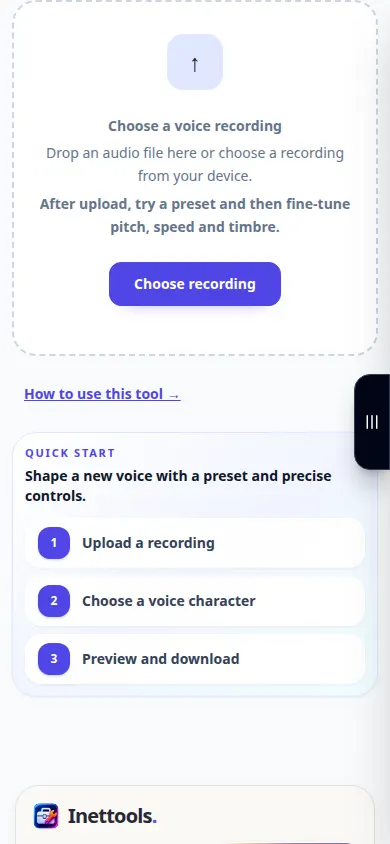
Izvēlieties avotu sadaļā Faili vai ierīces failu pārvaldniekā. Ritiniet uz leju līdz iestatījumiem un rezultātam; turiet šo cilni atvērtu, līdz darbība ir pabeigta.
Safari iPhone tālrunī atveriet koplietošanas izvēlni un izvēlieties Saglabāt failos, ja rezultāts tiek atvērts jaunā cilnē. Pārlūkā Android Chrome atzīmējiet izvēles rūtiņu Lejupielādes. Turiet šo cilni atvērtu, līdz apstrāde ir pabeigta.
Labākam rezultātam
Mainiet vienu parametru vienlaikus. Lielas skaņas augstuma un ātruma izmaiņas var apgrūtināt runu saprotamību.
Ekrānuzņēmumi un video
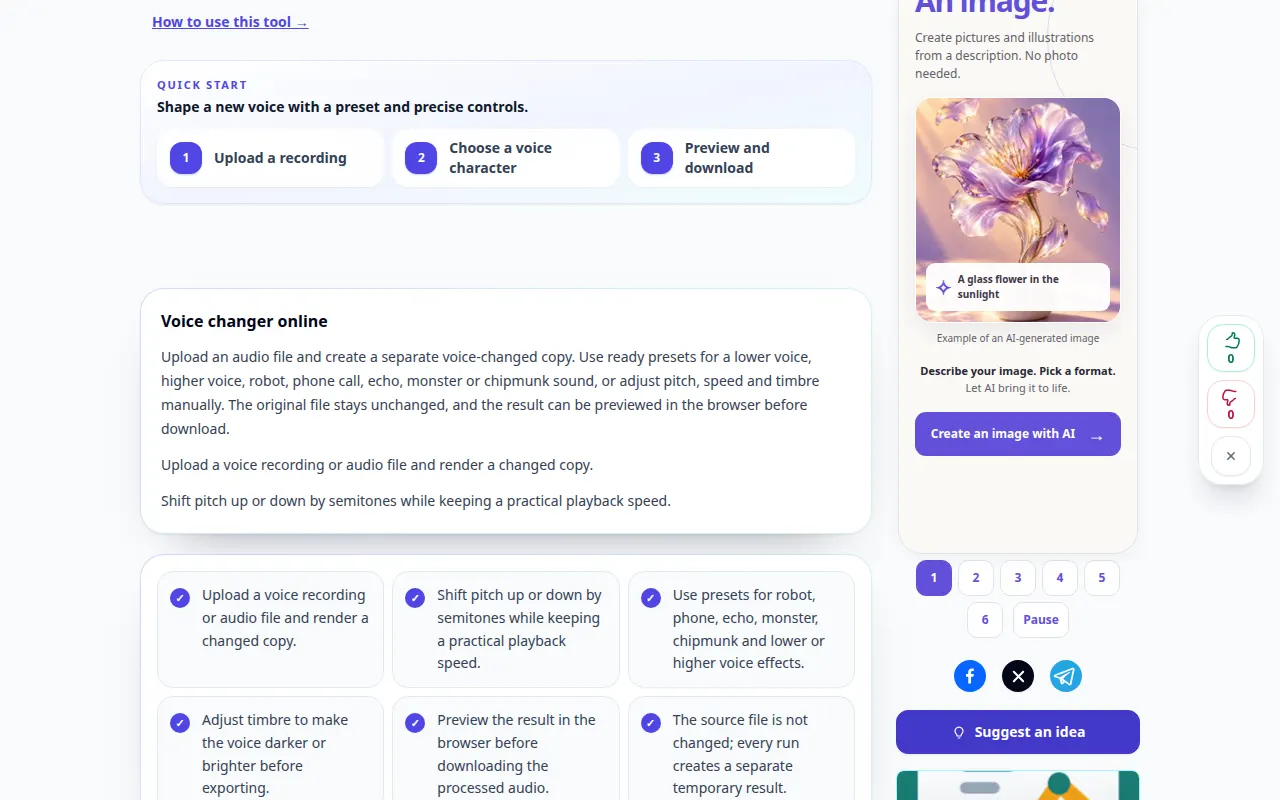
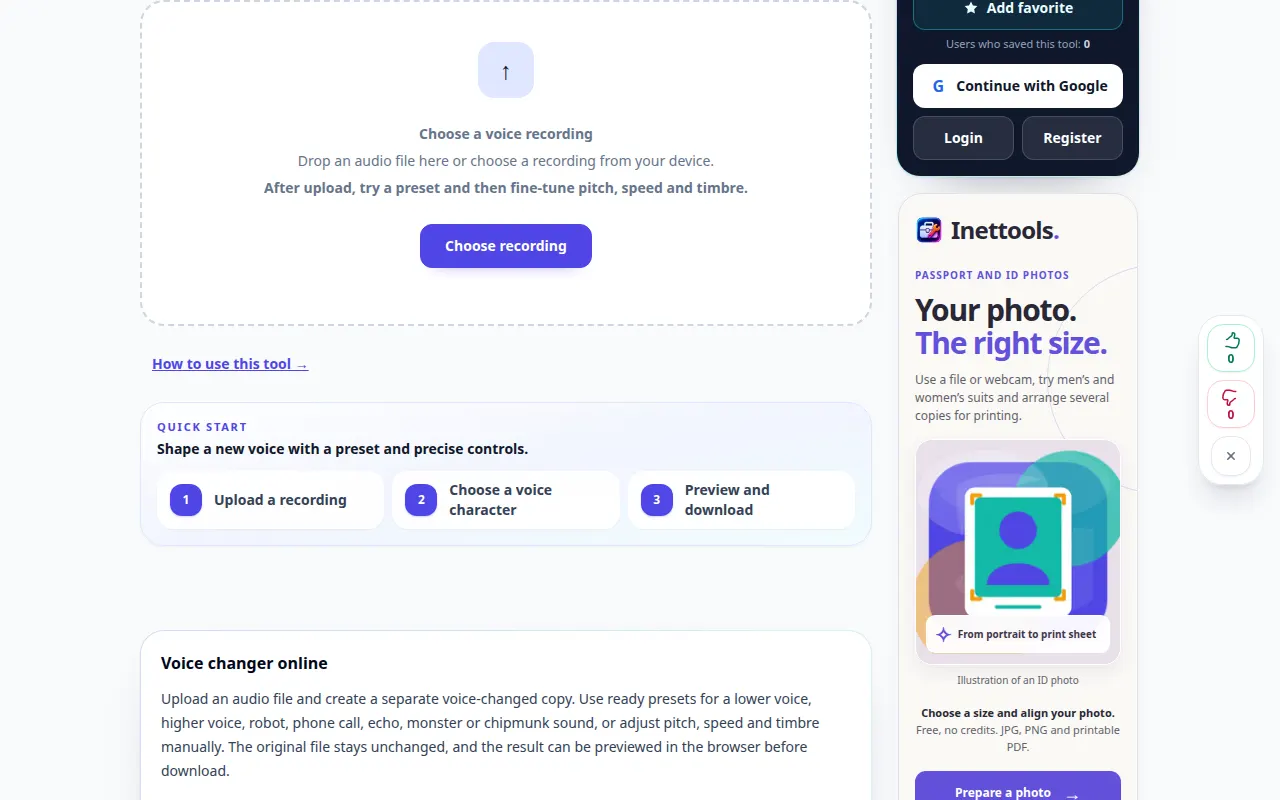
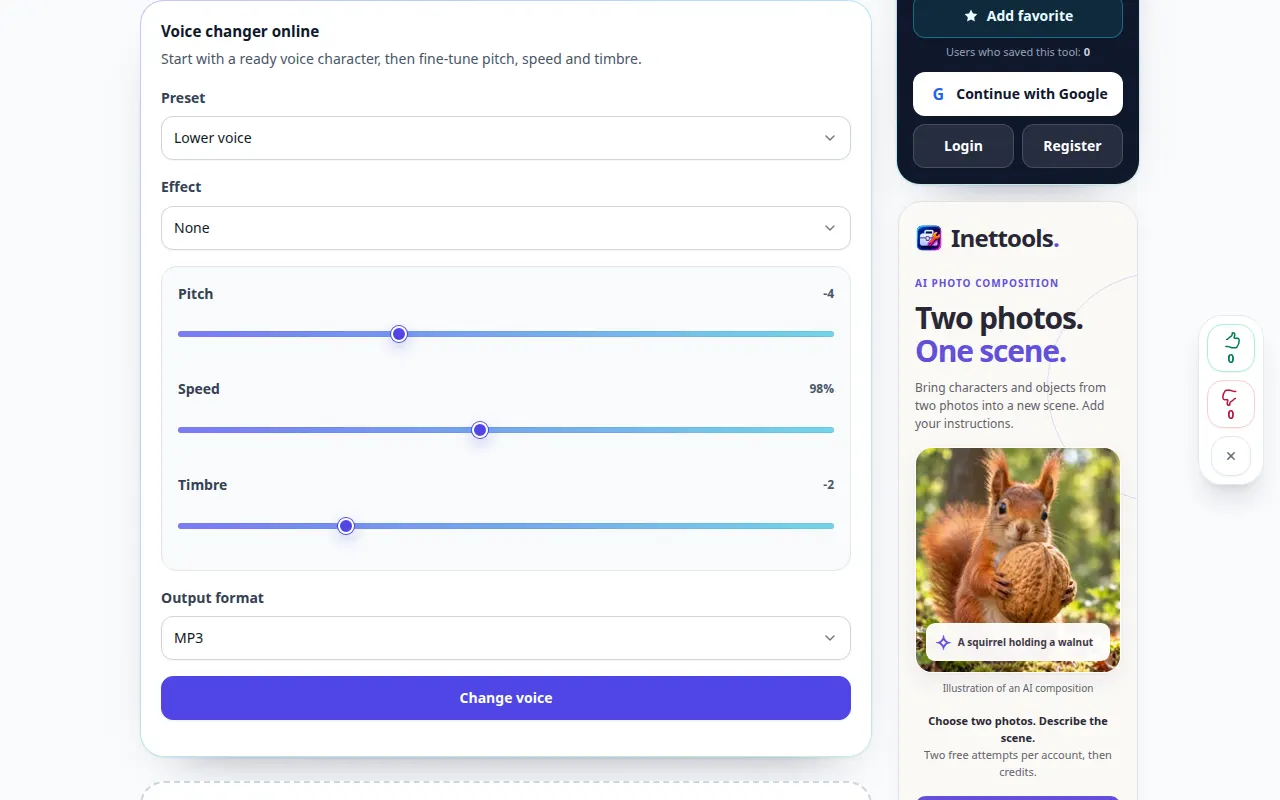
Darbvirsmas demonstrācija
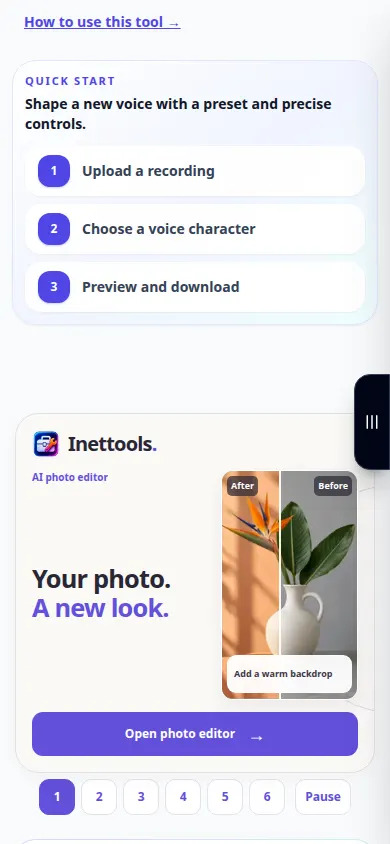
Ierakstā redzams angļu valodas interfeiss. Izpildiet iepriekš norādītās tulkotās darbības; vadības ierīces ir tādā pašā secībā. Šis ieraksts parāda avotu un pieejamos iestatījumus pirms galvenās darbības. Veiciet iepriekš norādītās darbības, lai sāktu apstrādi un saglabātu rezultātu.
Tālruņa demonstrācija
Ierakstā redzams angļu valodas interfeiss. Izpildiet iepriekš norādītās tulkotās darbības; vadības ierīces ir tādā pašā secībā. Šis ieraksts parāda avotu un pieejamos iestatījumus pirms galvenās darbības. Veiciet iepriekš norādītās darbības, lai sāktu apstrādi un saglabātu rezultātu.
Jautājumi un problēmu novēršana
Kāpēc balss izklausās nedabiski?
Spēcīgi iestatījumi un pārklājoši efekti var radīt artefaktus. Atgriezieties pie viegla iepriekšēja iestatījuma un pakāpeniski palieliniet efektu.
Vai tas atdarina konkrētu personu?
Vadības ierīces izmanto augstuma un skaņas efektus. Nedomājiet, ka iepriekš iestatīts precīzi atjauno jebkuru reālu personu.
Ja redzat ziņojumu, ka pakalpojums ir pārslogots, uzgaidiet un vēlāk mēģiniet vēlreiz. Neveiksmīgs mēģinājums nenozīmē, ka jūsu avota fails ir mainījies.